

วิธีตั้งค่า WordPress AI Connectors (และสิ่งที่คุณสามารถทำได้)

WordPress 7.0 ที่เปิดตัวเมื่อวันที่ 20 พฤษภาคม 2026 มาพร้อมกับเฟรมเวิร์ก AI ดั้งเดิมใหม่ควบคู่ไปกับแดชบอร์ดที่ออกแบบใหม่และหน้าการตั้งค่าที่น่าสนใจสำหรับ WordPress AI connectors หากคุณเป็นเจ้าของเว็บไซต์ นักพัฒนา หรือผู้เขียนปลั๊กอินที่อยากรู้ว่าสิ่งนี้หมายความว่าอะไรในทางปฏิบัติ คู่มือนี้จะอธิบายการทำงานของโครงสร้างพื้นฐาน แนะนำขั้นตอนการตั้งค่า WordPress AI และครอบคลุมสิ่งที่คุณทำได้เมื่อ connectors ของคุณทำงานแล้ว
สรุปสั้นๆ คือ WordPress 7.0 ไม่ได้รวม AI assistant สำหรับผู้ใช้งานทั่วไปหรือแถบเขียนเนื้อหาแบบสำเร็จรูปมาด้วย สิ่งที่มาพร้อมกันคือชุดโครงสร้างพื้นฐานร่วมกัน เพื่อให้ปลั๊กอินที่รองรับสามารถแชร์การเชื่อมต่อ AI เดียวกันได้ แทนที่แต่ละตัวจะต้องกำหนดค่า API key แยกกัน
WordPress AI Building Blocks
ฟีเจอร์ AI ใหม่เหล่านี้เป็นส่วนหนึ่งของโครงการที่ใหญ่กว่าที่เรียกว่า AI Building Blocks มีองค์ประกอบสี่ส่วน และการเข้าใจว่าแต่ละส่วนทำอะไรจะทำให้เห็นภาพรวมของระบบได้ชัดเจนขึ้น
WP AI Client คืออะแดปเตอร์สากล เพิ่ม REST API endpoints และการจัดการ API key ให้อินเทอร์เฟซที่เป็นหนึ่งเดียวและรวมศูนย์สำหรับปลั๊กอินในการโต้ตอบกับผู้ให้บริการ AI ที่รองรับทุกราย โดยไม่ต้องให้แต่ละปลั๊กอินเขียนโค้ดเฉพาะของผู้ให้บริการเอง
Connectors คือปลั๊กอินผู้ให้บริการขนาดเล็กที่เป็นทางการ ซึ่งเชื่อมต่อ WP AI Client กับบริการ AI เฉพาะ connector ทั้งสามตัวที่มีในตอนเปิดตัวครอบคลุม OpenAI, Anthropic และ Google บริการ AI อื่นๆ สามารถเชื่อมต่อได้ด้วย connector จากบุคคลที่สาม
Abilities API คือไดเรกทอรีของความสามารถ เป็นรายการที่ค้นหาได้และเป็นศูนย์กลางของทุกสิ่งที่เว็บไซต์ WordPress ของคุณสามารถทำได้ ตั้งแต่การดำเนินการเนื้อหา (เช่น สร้าง อัปเดต) ไปจนถึงฟังก์ชันที่กำหนดเองซึ่งลงทะเบียนโดยปลั๊กอิน (เช่น แปล สำรองข้อมูล) ปลั๊กอินที่คุณติดตั้งสามารถเพิ่มความสามารถใหม่ลงในไดเรกทอรีร่วมนี้ได้โดยตรง
MCP Adapter คือสะพานเชื่อมสำหรับ agent ภายนอก แปลงความสามารถฝั่งเซิร์ฟเวอร์เป็นรูปแบบ Model Context Protocol ช่วยให้ AI assistant ที่ทำงานนอกเว็บไซต์ของคุณ เช่น Claude Desktop หรือ Cursor สามารถค้นพบและใช้ความสามารถที่มีอยู่ของเว็บไซต์ได้
สำหรับเจ้าของเว็บไซต์ส่วนใหญ่ ส่วนเดียวที่ต้องโต้ตอบโดยตรงคือหน้าจอ Connectors ส่วนที่เหลือทำงานอยู่เบื้องหลัง
ทีละขั้นตอน: วิธีตั้งค่า WordPress AI Connectors
ก่อนเริ่ม ตรวจสอบว่าคุณใช้ WordPress 7.0 หรือใหม่กว่า และเตรียม API key จากผู้ให้บริการที่คุณเลือกไว้ให้พร้อม
ขั้นตอนที่ 1: ติดตั้งปลั๊กอินผู้ให้บริการ
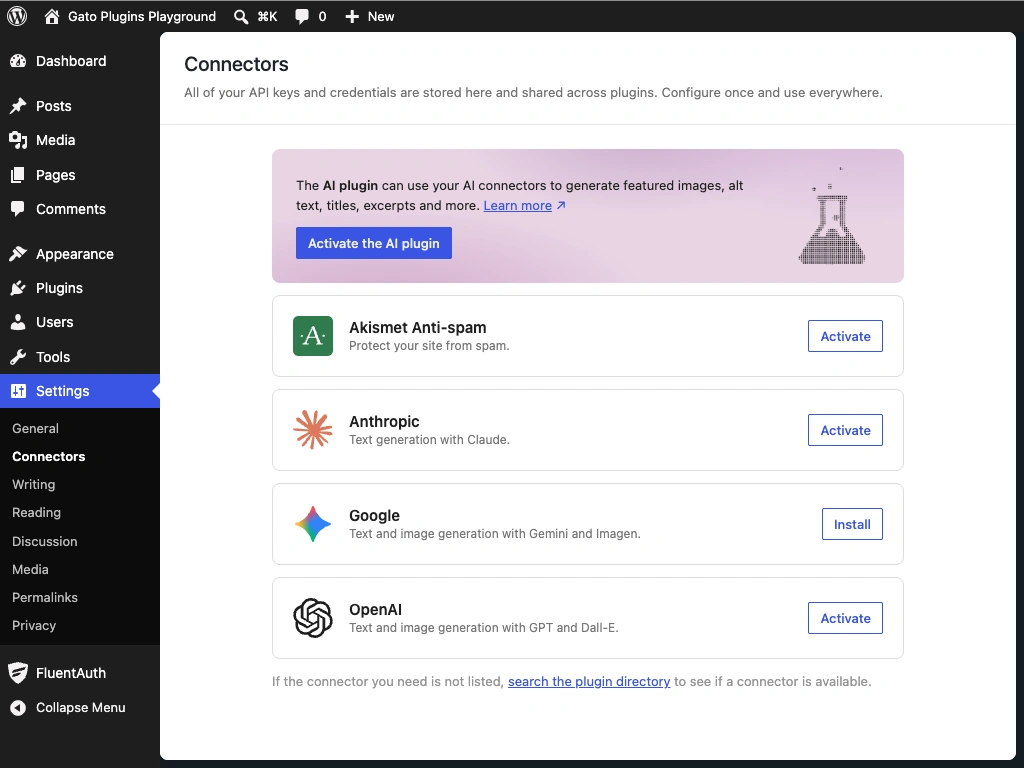
ในแดชบอร์ด WordPress ของคุณ ไปที่ Settings → Connectors คุณจะเห็นผู้ให้บริการเริ่มต้นสามราย ได้แก่ OpenAI, Anthropic และ Google ที่แสดงสถานะว่ายังไม่ได้ติดตั้ง
คลิก Install ถัดจากผู้ให้บริการที่คุณเลือก WordPress จะติดตั้งปลั๊กอิน connector ที่เกี่ยวข้องจาก WordPress.org
ขั้นตอนที่ 2: รับและกรอก API Key
เมื่อติดตั้ง connector แล้ว รับ API key จากแพลตฟอร์มของผู้ให้บริการ:
- OpenAI: ไปที่ platform.openai.com นำทางไปที่ API Keys และคลิก Create new secret key
- Anthropic: เข้าสู่ระบบที่ console.anthropic.com และรับ key จากแท็บ API Keys
- Google: เยี่ยมชม aistudio.google.com และคลิก Get API Key
คลิก Set up ถัดจากผู้ให้บริการใน WordPress วาง key ของคุณในช่องข้อมูล และบันทึก
ขั้นตอนที่ 3: ยืนยันการเชื่อมต่อ
เมื่อบันทึกแล้ว รายการผู้ให้บริการจะแสดงป้าย Connected สีเขียว ปลั๊กอินที่มีฟีเจอร์ AI สามารถใช้การเชื่อมต่อนี้ได้แล้ว
สิ่งที่คุณทำได้กับ WordPress AI ในวันนี้
การมี connector ที่กำหนดค่าแล้วทำให้เว็บไซต์ของคุณพร้อมสำหรับปลั๊กอินที่ขับเคลื่อนด้วย AI ตัว connector เองไม่ได้เพิ่มฟีเจอร์ AI ให้กับเว็บไซต์ นี่คือการเปรียบเทียบเพื่อให้เห็นภาพรวม
- WP AI Client เปรียบเหมือนสายไฟมาตรฐานที่ติดตั้งอยู่ในผนังของอาคาร
- ปลั๊กอิน connector คือการเชื่อมต่อสาธารณูปโภคที่นำไฟฟ้ามาสู่เต้ารับ และ
- ฟีเจอร์ AI ที่คุณใช้งานจริงคืออุปกรณ์ไฟฟ้า ปลั๊กอินแยกต่างหากที่มีฟีเจอร์ AI ดึงพลังงานจากโครงสร้างพื้นฐานร่วมแทนที่จะเดินสายไฟเองอย่างอิสระ
ตอนนี้ที่คุณตั้งค่า WordPress AI Connectors แล้ว คุณต้องการอุปกรณ์ นั่นคือปลั๊กอินที่นำฟีเจอร์ AI มาสู่เว็บไซต์จริงๆ สำหรับสิ่งนั้น คุณสามารถสำรวจ**AI plugin**อย่างเป็นทางการ ซึ่งถูกแนะนำโดยตรงบนหน้าจอการตั้งค่า Connectors ปลั๊กอินนี้ทำหน้าที่เป็นแซนด์บ็อกซ์และการใช้งานอ้างอิง เป็นสถานที่สำหรับชุมชนในการทดสอบความสามารถเหล่านี้ขณะที่พวกเขาพัฒนา เช่นเดียวกับที่ Hello Dolly ถูกส่งมาพร้อมกับ WordPress เป็นตัวอย่างอย่างเป็นทางการของสิ่งที่ปลั๊กอินสามารถเป็นได้ AI plugin คือจุดอ้างอิงของทีม WordPress AI สำหรับฟีเจอร์ AI ที่สามารถมีลักษณะเป็นอย่างไรในทางปฏิบัติ มีฟีเจอร์ดังต่อไปนี้:
การสร้างเนื้อหาและการแก้ไข
- การสร้างหัวข้อ: แนะนำหัวข้อโพสต์ตามเนื้อหาของ editor ปัจจุบัน อัปเดตแบบ reactive ขณะที่คุณเขียน
- การจำแนกเนื้อหา: แนะนำหมวดหมู่และแท็กที่เกี่ยวข้อง
- บันทึกและการอัปเดตด้านบรรณาธิการ: ตรวจสอบโพสต์ของคุณทีละ block และให้คำแนะนำสำหรับไวยากรณ์ ความอ่านง่าย และความชัดเจน คุณสามารถนำการปรับปรุงที่แนะนำไปใช้โดยอัตโนมัติ
- การสรุปเนื้อหา: สร้างบทสรุปของโพสต์เมื่อถึงความยาวขั้นต่ำ
สื่อ
- AI Alt Text: สร้าง alt text เชิงพรรณนาสำหรับรูปภาพ ผสานรวมเข้ากับเวิร์กโฟลว์ของ Gutenberg media editor
- การสร้างรูปภาพ: สร้างและปรับแต่งรูปภาพภายใน editor และ media library (ทดลอง)
การกลั่นกรอง
- การกลั่นกรองความคิดเห็น: วิเคราะห์ความคิดเห็นสำหรับความรู้สึกและความเป็นพิษ พร้อมการเรียงลำดับและการกรองที่มีให้โดยตรงจากหน้าจอ Comments และ widget แดชบอร์ด Activity
วิธีที่ปลั๊กอินที่รองรับเชื่อมต่อ
เนื่องจากปลั๊กอินใดก็ตามสามารถลงทะเบียนความสามารถในรีจิสทรีร่วมและอ่าน API key จากหน้าจอ Connectors ได้ โครงสร้างพื้นฐานนี้จึงลดภาระการกำหนดค่าโดยรวม ปลั๊กอินที่ก่อนหน้านี้ต้องการให้คุณจัดการ API key ของตัวเองแยกกัน ตอนนี้สามารถ fallback ไปยังสิ่งที่คุณกำหนดค่าไว้แล้วใต้ Settings → Connectors
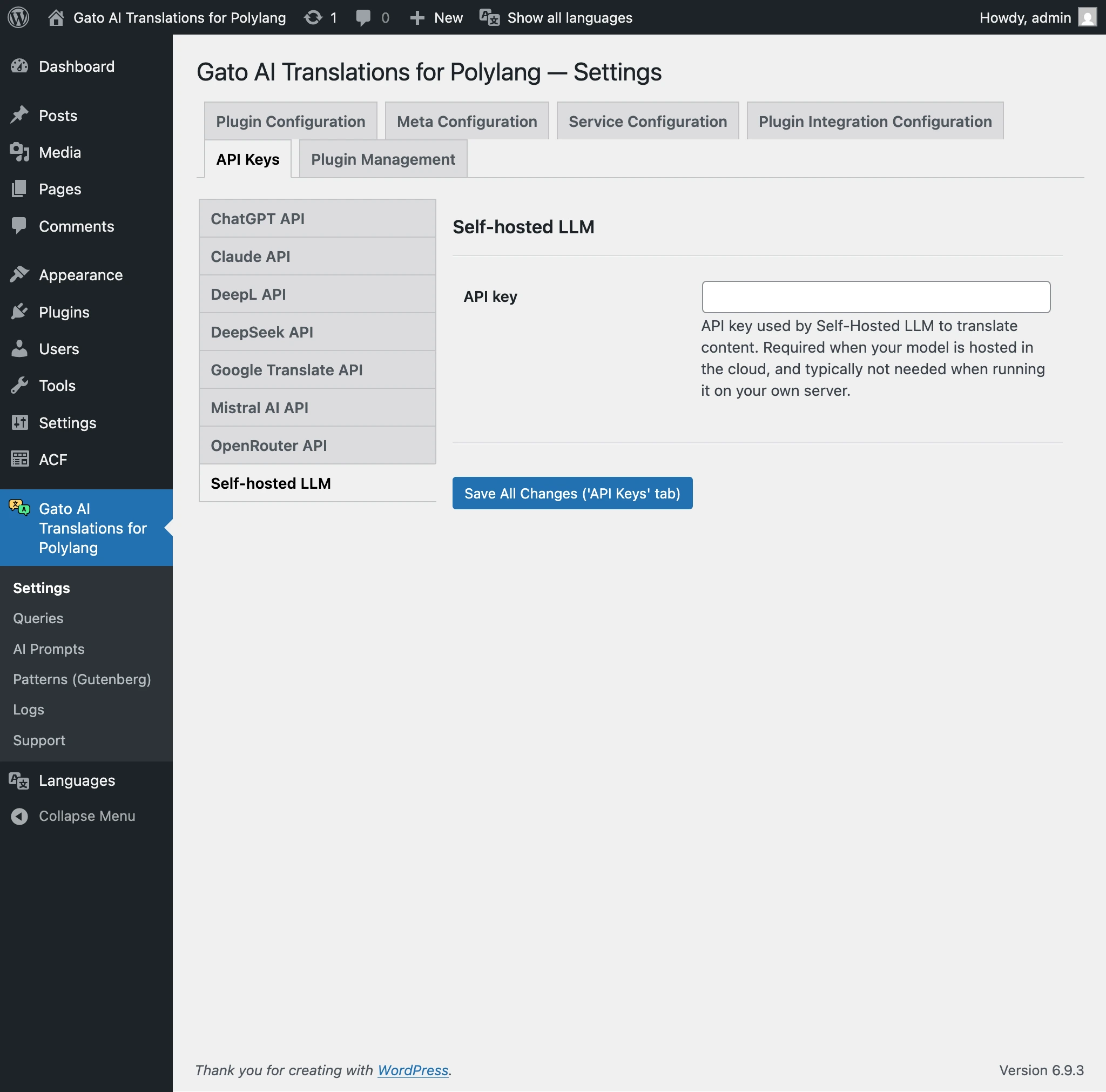
Gato AI Translations for Polylang ปลั๊กอินของเราสำหรับการแปลเว็บไซต์ WordPress โดยใช้ Polylang ซึ่งเป็นปลั๊กอินหลายภาษาที่ใช้กันอย่างแพร่หลายซึ่งให้คุณจัดการเนื้อหาหลายเวอร์ชันภาษา ตอนนี้ผสานรวมกับ WP AI Connectors อย่างเป็นธรรมชาติ ตั้งแต่เวอร์ชัน v18.0 เป็นต้นไป มันอ่าน API key โดยตรงจากรีจิสทรี Connectors โดยไม่ต้องกำหนดค่าเพิ่มเติม อย่างไรก็ตาม ปลั๊กอินของเรายังช่วยให้คุณกำหนดค่า API key ของคุณโดยตรงภายในการตั้งค่าปลั๊กอิน เพื่อให้คุณมีความยืดหยุ่นสูงสุดกับโมเดล AI ที่คุณสามารถใช้สำหรับการแปล สำหรับรายละเอียดเกี่ยวกับวิธีที่ Gato AI Translations ทำงานกับ API key ของคุณ ดูที่เอกสารประกอบเกี่ยวกับ API keys
การเชื่อมต่อ AI Agents ภายนอกผ่าน MCP Adapter
หากคุณต้องการให้ AI assistant ภายนอกโต้ตอบกับเว็บไซต์ WordPress ของคุณ เช่น สร้างโพสต์ เพิ่มรูปภาพ ปรับปรุง SEO และเผยแพร่ในที่สุด คุณต้องติดตั้ง MCP Adapter เป็นปลั๊กอินแยกต่างหาก สามารถลองใช้ได้ทันที และ WordPress Developer Blog มีคำแนะนำการตั้งค่าทีละขั้นตอนสำหรับ Claude Desktop, Cursor, Claude Code และ VS Code
สิ่งที่จะเกิดขึ้นต่อไป
โครงการ AI Building Blocks ได้รับการออกแบบเป็นโครงสร้างพื้นฐานมากกว่าผลิตภัณฑ์สำเร็จรูป WordPress 7.0 มีส่วนหนึ่งของฟีเจอร์ AI พร้อมกับ WP AI Client และ AI connectors และทีมพัฒนา core ยังคงทำงานเพิ่มเติม คาดว่าจะเห็น AI เพิ่มมากขึ้นใน WordPress ทั้งจาก core และจากนักพัฒนาปลั๊กอิน รวมถึงเราที่ Gato Plugins
