

วิธีแปล WooCommerce ด้วย Polylang และ AI (คู่มือฉบับสมบูรณ์)

ในปี 2026 การดูแลร้านค้า WooCommerce หลายภาษาไม่ใช่ทางเลือกอีกต่อไป หากคุณขายสินค้าในระดับนานาชาติ การนำเสนอสินค้า หมวดหมู่ และหน้าชำระเงินในภาษาของลูกค้าแต่ละคนส่งผลโดยตรงต่ออัตราการแปลง งานวิจัยพบอย่างสม่ำเสมอว่าผู้ซื้อมีแนวโน้มที่จะซื้อสินค้ามากขึ้นเมื่อท่องเว็บในภาษาแม่ของตน แม้ว่าพวกเขาจะอ่านภาษาอังกฤษได้ก็ตาม ในบทความนี้ เราจะเรียนรู้วิธีแปล WooCommerce ด้วย Polylang และ AI เพื่อประหยัดเวลาพร้อมขยายตลาดของคุณ
Polylang เป็นปลั๊กอินแปลภาษาที่ยอดเยี่ยมสำหรับ WordPress และเปลี่ยน WooCommerce ให้เป็นร้านค้าหลายภาษา ปัญหาคือการแปลทุกอย่างในร้านค้าของคุณอาจเป็นงานที่น่าเบื่อหน่าย และยิ่งแย่ลงไปอีก ปัญหานี้จะทวีคูณตามจำนวนภาษาที่คุณเพิ่มเข้าไปในเว็บไซต์
โชคดีที่ Gato AI Translations for Polylang มาช่วยแก้ปัญหานี้! ด้วยปลั๊กอินนี้ คุณสามารถแปลแคตาล็อกสินค้าทั้งหมดโดยอัตโนมัติและรวดเร็ว — โดยไม่ต้องใช้บริษัทแปลภาษา ไม่ต้องคัดลอกและวางลงสเปรดชีต และไม่ต้องจัดการสินค้าแต่ละรายการด้วยตนเอง
คู่มือนี้จะพาคุณผ่านขั้นตอนทั้งหมด: ข้อกำหนดเบื้องต้น การแปลสินค้าและหมวดหมู่ สิ่งที่ปลั๊กอินจัดการและไม่จัดการ ข้อมูล SEO และวิธีทดสอบว่าทุกอย่างทำงานถูกต้อง
เหตุใดจึงควรแปลร้านค้า WooCommerce ด้วย AI?
เวิร์กโฟลว์การแปลแบบดั้งเดิมสำหรับร้านค้า WooCommerce มีจุดล้มเหลวที่เจ็บปวดหลายประการ คุณสามารถจ้างบริษัทแปลภาษา ซึ่งมักจะมีค่าใช้จ่าย $0.10–$0.25 ต่อคำ และต้องส่งออกเนื้อหาไปยังสเปรดชีต รอหลายวันเพื่อรับงาน และนำเข้าผลลัพธ์กลับด้วยตนเอง คุณสามารถใช้ฟรีแลนซ์ ซึ่งถูกกว่าแต่ช้ากว่าในการประสานงาน โดยเฉพาะเมื่อแคตาล็อกของคุณขยายใหญ่ขึ้น หรือคุณสามารถทำเองได้ ซึ่งใช้ได้จริงเฉพาะสำหรับร้านค้าขนาดเล็กมากในภาษาเพิ่มเติมหนึ่งภาษา
ไม่มีแนวทางใดที่ขยายได้ ร้านค้าที่มีสินค้า 300 รายการ แต่ละรายการมีชื่อ คำอธิบายสั้น และคำอธิบายเต็ม อาจมีเนื้อหาได้ถึง 150,000 คำได้อย่างง่ายดาย ที่ $0.15 ต่อคำ นั่นคือ $22,500 — ก่อนที่คุณจะเพิ่มหมวดหมู่ คุณลักษณะ ข้อมูล SEO และเทมเพลตอีเมล
การแปลด้วย AI เปลี่ยนแปลงเศรษฐศาสตร์นี้ Gato AI Translations ส่งเนื้อหาของคุณไปยังผู้ให้บริการ AI ที่คุณเลือก (OpenAI, Claude, DeepL, Google Translate และอื่นๆ) และมีค่าใช้จ่ายเพียงเศษเสี้ยวของเซ็นต์ต่อสินค้า ร้านค้าที่มีสินค้า 300 รายการแปลเสร็จในไม่กี่นาที ไม่ใช่หลายสัปดาห์ และค่าใช้จ่ายวัดเป็นดอลลาร์ ไม่ใช่หลักพัน
คุณภาพนั้นดีมากสำหรับเนื้อหาอีคอมเมิร์ซ ชื่อสินค้า คำอธิบาย และชื่อหมวดหมู่เป็นข้อความที่มีโครงสร้างและเป็นรูปธรรม — นั่นคือจุดที่การแปลด้วย AI ทำงานได้ดีที่สุด สำหรับร้านค้าที่มีข้อความแบรนด์ที่เป็นสำนวนสูงหรือข้อมูลจำเพาะทางเทคนิค ยังคุ้มค่าที่จะให้มนุษย์ตรวจสอบเบาๆ แต่สำหรับร้านค้าส่วนใหญ่ ผลลัพธ์พร้อมเผยแพร่ทันที คุณสามารถปรับแต่ง prompt การแปลเพื่อให้การแปลตรงกับเสียงแบรนด์ของคุณมากขึ้น
ข้อดีอีกประการคือการดูแลรักษาต่อเนื่อง เมื่อคุณเพิ่มสินค้าใหม่ Gato จะแปลโดยอัตโนมัติเมื่อเผยแพร่ คุณไม่สะสมงานค้างอยู่ สินค้าใหม่ทุกชิ้นจะเผยแพร่ในทุกภาษาพร้อมกัน
สิ่งที่คุณต้องการ
ก่อนที่คุณจะเริ่มต้น ตรวจสอบให้แน่ใจว่าคุณมีสิ่งต่อไปนี้พร้อมแล้ว:
- Polylang for WooCommerce (และเลือกได้ Polylang Pro — อ่านเพิ่มเติมด้านล่าง)
- Gato AI Translations for Polylang: รับปลั๊กอินที่นี่
- API key จากผู้ให้บริการการแปลอย่างน้อยหนึ่งราย Gato รองรับ ChatGPT, Claude, Gemini, DeepSeek, Mistral AI, OpenRouter, DeepL และ Google Translate คุณชำระเงินโดยตรงกับผู้ให้บริการที่คุณเลือก — ไม่มีค่าธรรมเนียมเพิ่ม
- ติดตั้ง WooCommerce และตั้งค่าสินค้าอย่างน้อยหนึ่งรายการแล้ว
เมื่อมีครบแล้ว การตั้งค่าใช้เวลาประมาณ 15 นาที
คุณต้องใช้ Polylang เวอร์ชันใด?
Gato AI Translations for Polylang ให้บริการเฉพาะการแปลเนื้อหาอัตโนมัติด้วย AI — เราพึ่งพา Polylang สำหรับฟีเจอร์การแปลภาษา ฟีเจอร์ที่จำเป็นในการแปล WooCommerce มีอยู่ในปลั๊กอิน Polylang for WooCommerce ดังนั้นเราจะใช้สิ่งนั้นในบทความนี้
คุณอาจต้องการใช้ Polylang Pro เนื่องจากช่วยให้แปล URL slug ได้
- Polylang เวอร์ชันฟรีไม่แปล term slug ดังนั้น หากคุณมีหมวดหมู่สินค้าสำหรับ "Shoes" URL หมวดหมู่สินค้าจะเป็น
/product-category/shoes/ในภาษาอังกฤษ และ/fr/product-category/shoes-fr/ในภาษาฝรั่งเศส - Polylang Pro ช่วยให้คุณมีได้ทั้ง
/fr/product-categorie/shoes/(ใช้ slug เดิม) หรือ/fr/product-categorie/chaussures/(slug ที่แปลแล้ว)
ข่าวดี: Polylang Business Pack รวมทั้ง Polylang Pro และ Polylang for WooCommerce ในราคาที่ลดแล้ว
| ฟีเจอร์ | Gato AI Translations + Polylang ฟรี | Polylang Pro | Polylang for WooCommerce |
|---|---|---|---|
| แปลสินค้า | ✅ | ✅ | ✅ |
| ซิงโครไนซ์ตะกร้าสินค้าและสต็อกสินค้าในภาษาต่างๆ | ✅ | ||
| แปลตะกร้า ชำระเงิน และอีเมลของ WC | ✅ | ||
| ใช้ slug เดียวกัน | ✅ | ||
| แปลอัตโนมัติด้วย AI | ผู้ให้บริการแปลหลายรายและยืดหยุ่น | DeepL เท่านั้น |
ตั้งค่าปลั๊กอินสำหรับการแปล WooCommerce
การตั้งค่า Polylang for WooCommerce
ตรวจสอบการตั้งค่า WooCommerce ทั้งหมด ติดตั้ง Polylang for WooCommerce และทำตามวิซาร์ดการตั้งค่า เพิ่มภาษาทั้งหมดที่คุณต้องการรองรับ อ้างอิงเอกสารของ Polylang สำหรับวิธีกำหนดค่า Polylang for WooCommerce
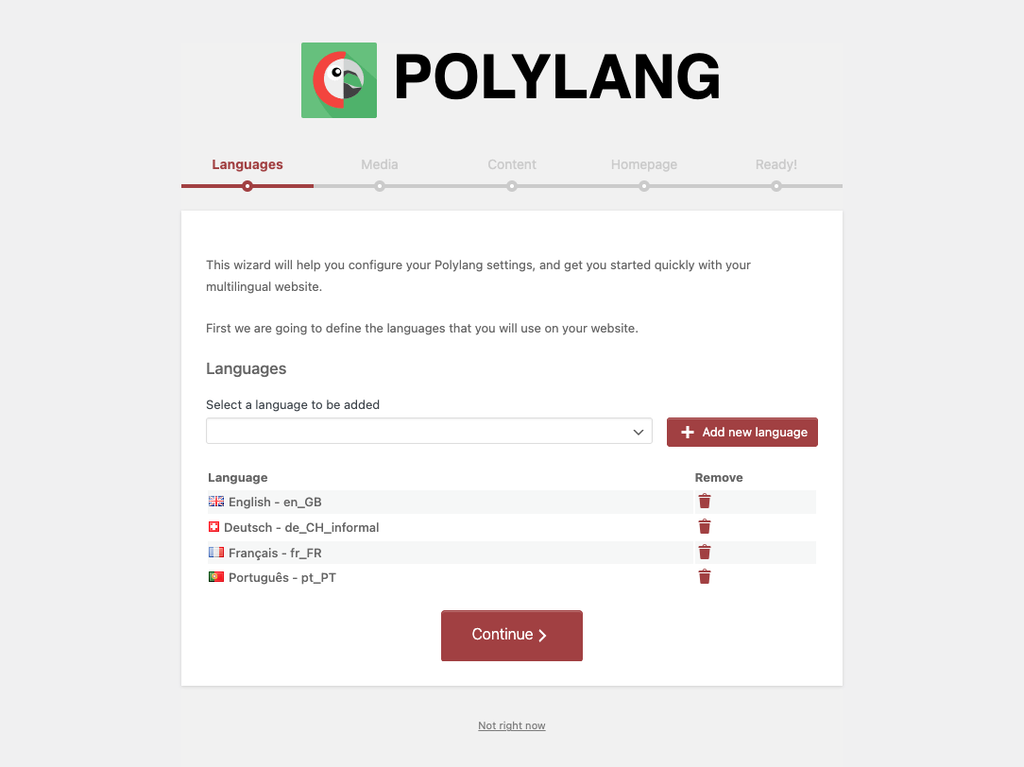
สำคัญ: Polylang จะกำหนดภาษาเริ่มต้นให้กับสินค้า หมวดหมู่ แท็ก และคุณลักษณะสินค้าที่มีอยู่ทั้งหมดโดยอัตโนมัติ ตรวจสอบให้แน่ใจเนื่องจากสินค้าที่ไม่มีการกำหนดภาษาจะไม่แสดงในฟรอนต์เอนด์ในภาษาใดๆ
ก่อนดำเนินการต่อ ติดตั้งแพ็กภาษา WooCommerce สำหรับภาษาเป้าหมายของคุณ ไปที่ แดชบอร์ด > อัปเดต > การแปล และติดตั้งแพ็กที่มีอยู่ หากไม่มีสิ่งเหล่านี้ สตริงอินเทอร์เฟซของ WooCommerce เอง — ป้ายกำกับตะกร้า ฟิลด์ชำระเงิน ข้อความปุ่ม — จะยังคงเป็นภาษาอังกฤษโดยไม่คำนึงถึงการแปลเนื้อหาของคุณ
ตั้งค่า Gato AI Translations for Polylang
ติดตั้งและเปิดใช้งาน Gato AI Translations for Polylang ไปที่ การตั้งค่า > API keys และป้อน API keys ของคุณสำหรับผู้ให้บริการการแปล แล้วเลือกผู้ให้บริการการแปลเริ่มต้น อ้างอิงเอกสารของเราสำหรับขั้นตอนการตั้งค่าโดยละเอียด
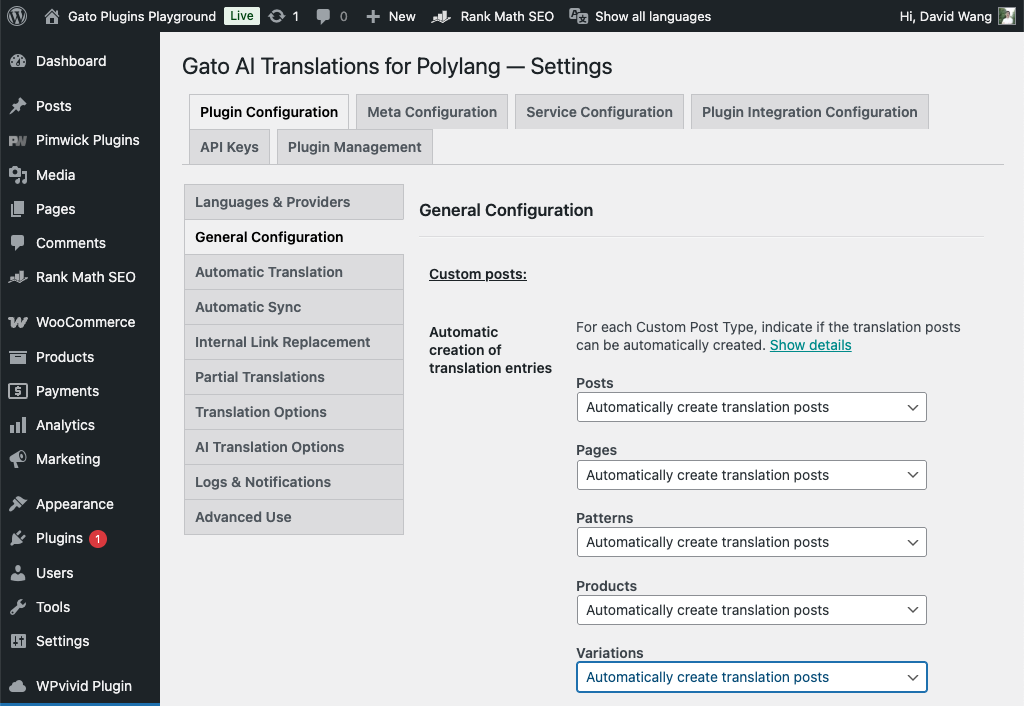
สุดท้าย ไปที่ การตั้งค่า > การกำหนดค่าปลั๊กอิน > การกำหนดค่าทั่วไป และเปลี่ยนการตั้งค่าสำหรับสินค้าและตัวแปรเป็น สร้างโพสต์การแปลอัตโนมัติ
ตอนนี้เราพร้อมที่จะเริ่มแปลแล้ว
การแปลคุณลักษณะสินค้า หมวดหมู่ และแท็ก
แนะนำให้แปล taxonomy สินค้า (คุณลักษณะสินค้า หมวดหมู่ และแท็ก) ก่อนเพื่อหลีกเลี่ยงปัญหาการซิงโครไนซ์ระหว่างการแปลสินค้า
หมวดหมู่สินค้าและแท็กเป็น taxonomy ของ WordPress และ Gato AI Translation ทำงานร่วมกับ Polylang เพื่อจัดการการแปล taxonomy ได้ทันที ในรายการหมวดหมู่สินค้า (สินค้า > หมวดหมู่) แต่ละหมวดหมู่จะมีตัวบ่งชี้สถานะการแปล เลือก term ที่คุณต้องการแปล จากนั้นเลือก ตัวเลือก Gato Translate ใต้การดำเนินการจำนวนมาก คลิก Apply และ Gato Translate จะแปล term และเชื่อมโยงทั้งหมดเข้าด้วยกัน
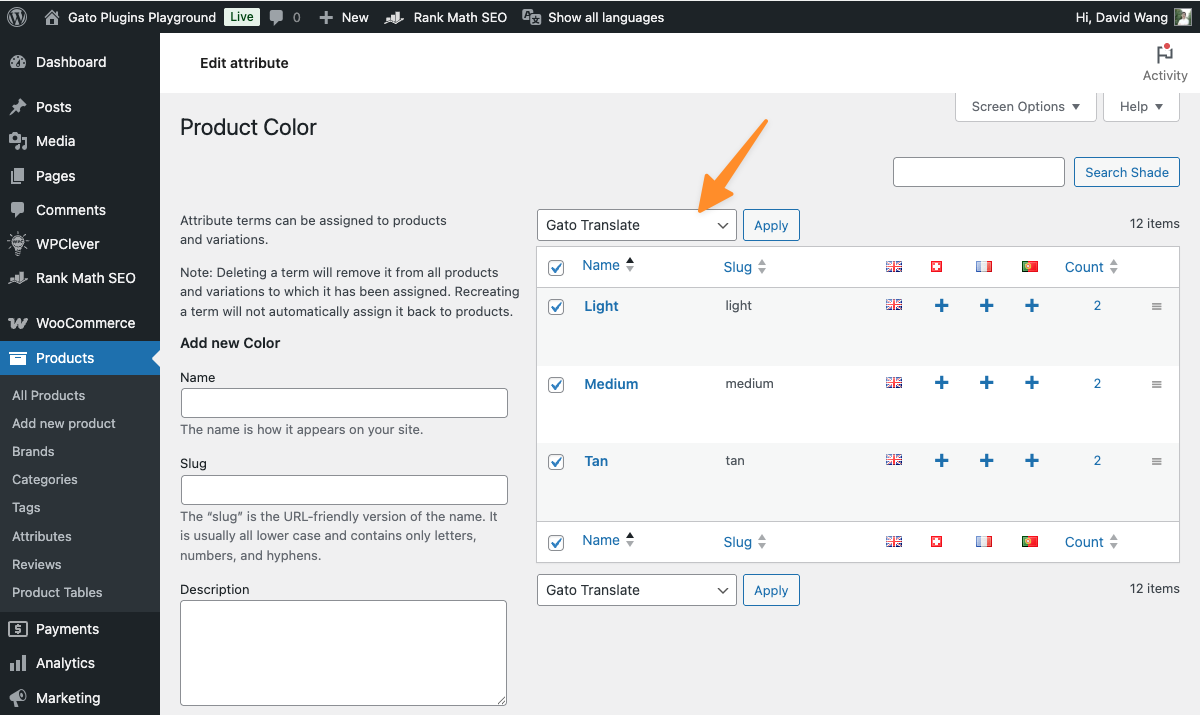
คุณลักษณะสินค้าก็เป็น taxonomy เช่นกัน และใช้สำหรับสินค้าแบบตัวแปร ไปที่ สินค้า > คุณลักษณะ จากนั้นคลิก กำหนดค่า Terms สำหรับคุณลักษณะที่คุณต้องการแปล เลือกและแปล term คุณลักษณะ จำนวนมากเหมือนด้านบน
ชื่อคุณลักษณะ สามารถแปลได้ในหน้าจอการแปลของ Polylang ใต้กลุ่ม WooCommerce ซึ่งมีประโยชน์สำหรับการแปลคุณลักษณะเช่น Size และ Color (ภาษาอังกฤษ) เป็น Taille และ Couleur (ภาษาฝรั่งเศส)
การแปลสินค้า WooCommerce
สินค้าคือโพสต์ WordPress มาตรฐานภายใต้ฝากระโปรง ดังนั้น Gato จึงจัดการกับมันในแบบเดียวกับที่จัดการกับบล็อกโพสต์หรือหน้า: มันแปลชื่อ คำอธิบาย คำอธิบายสั้น และฟิลด์ที่กำหนดเองใดๆ ที่คุณได้แมปไว้
สินค้าใหม่จะถูกแปลโดยอัตโนมัติเมื่อเผยแพร่ ในการแปลสินค้าที่มีอยู่ในเว็บไซต์ของคุณ ไปที่หน้าจอสินค้า เลือกสินค้าที่คุณต้องการแปลแล้วเลือกตัวเลือก Gato Translate ใต้เมนูการดำเนินการจำนวนมาก คลิก Apply เพื่อแปลสินค้าที่เลือก
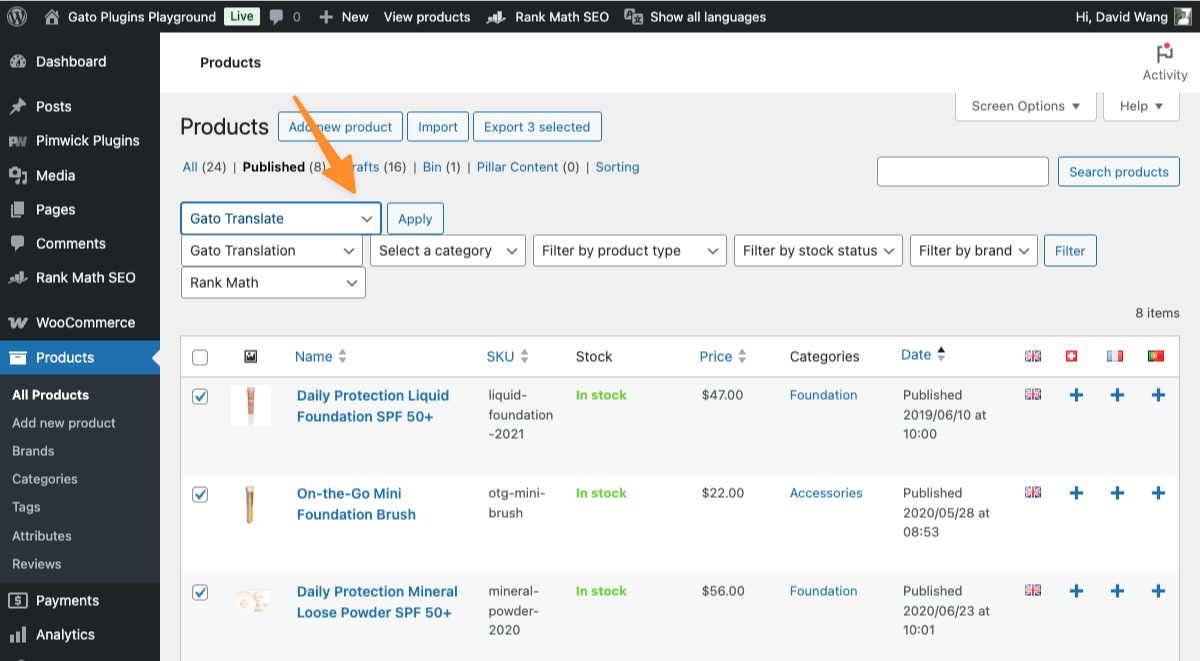
โปรดทราบว่าเวลาที่ใช้ในการแปลให้เสร็จสิ้นอาจแตกต่างกันไปขึ้นอยู่กับความยาวของเนื้อหาและบริการ AI ที่เลือกใช้ในการแปล
สำหรับร้านค้าขนาดใหญ่มาก (หลายร้อยหรือหลายพันสินค้า) คุณยังสามารถเรียกใช้การแปลผ่าน WP-CLI ได้อีกด้วย ดูอ้างอิงคำสั่ง WP-CLIสำหรับรายการคำสั่งและตัวเลือกทั้งหมด
หลังจากเรียกใช้การแปล แก้ไขสินค้าที่แปลแล้วเพื่อยืนยันว่าแปลถูกต้อง บางครั้งสินค้าแบบตัวแปรอาจต้องตั้งค่าคุณลักษณะก่อนที่ตัวแปรจะปรากฏ
สต็อกสินค้าและราคา
สิ่งสำคัญที่ต้องทำความเข้าใจเกี่ยวกับสต็อกและราคา: ระดับสต็อก ราคา และ SKU จะถูกแชร์ในทุกเวอร์ชันภาษาของสินค้า — ไม่มีการทำซ้ำ หากลูกค้าในฝรั่งเศสซื้อหน่วยสุดท้าย ร้านค้าภาษาอังกฤษจะแสดงสินค้าหมดทันที เฉพาะเนื้อหา (ชื่อ คำอธิบาย ข้อมูล SEO) เท่านั้นที่มีการแปลแยกต่างหากต่อภาษา
การแก้ไขและล็อคการแปลด้วยตนเอง
เนื้อหาที่แปลแล้วอยู่ในรูปแบบโพสต์ WordPress มาตรฐาน — คุณสามารถเปิดการแปลใดๆ ในเอดิเตอร์และเปลี่ยนแปลงได้โดยตรง เพื่อป้องกันไม่ให้ Gato เขียนทับการแก้ไขของคุณในอนาคต เผยแพร่โพสต์ที่แปลแล้ว (หรือตั้งเป็น Pending) และใน การตั้งค่า > การกำหนดค่าปลั๊กอิน > การกำหนดค่าทั่วไป ตั้ง "สถานะที่จะอัปเดต" เป็น Draft Gato จะอัปเดตเฉพาะการแปลฉบับร่างโดยอัตโนมัติ ทิ้งเนื้อหาที่เผยแพร่แล้วไว้โดยไม่เปลี่ยนแปลง ดูวิธีล็อคโพสต์ที่แปลแล้ว
หากผลลัพธ์ของ AI ไม่ตรงกับโทนแบรนด์หรือคำศัพท์ของคุณ คุณสามารถปรับแต่ง prompt การแปลใน การตั้งค่า > การกำหนดค่าปลั๊กอิน > ตัวเลือกการแปล AI สำหรับการควบคุมเพิ่มเติม สร้างโพสต์ที่กำหนดเอง AI Prompt ต่อคู่ภาษา — มีประโยชน์สำหรับร้านค้าที่ต้องการรูปแบบทางการในภาษาเยอรมันแต่โทนสบายๆ ในภาษาอังกฤษ ดูการปรับแต่ง AI prompts
การอัปเดตการแปลหลังจากแก้ไขสินค้าต้นฉบับ
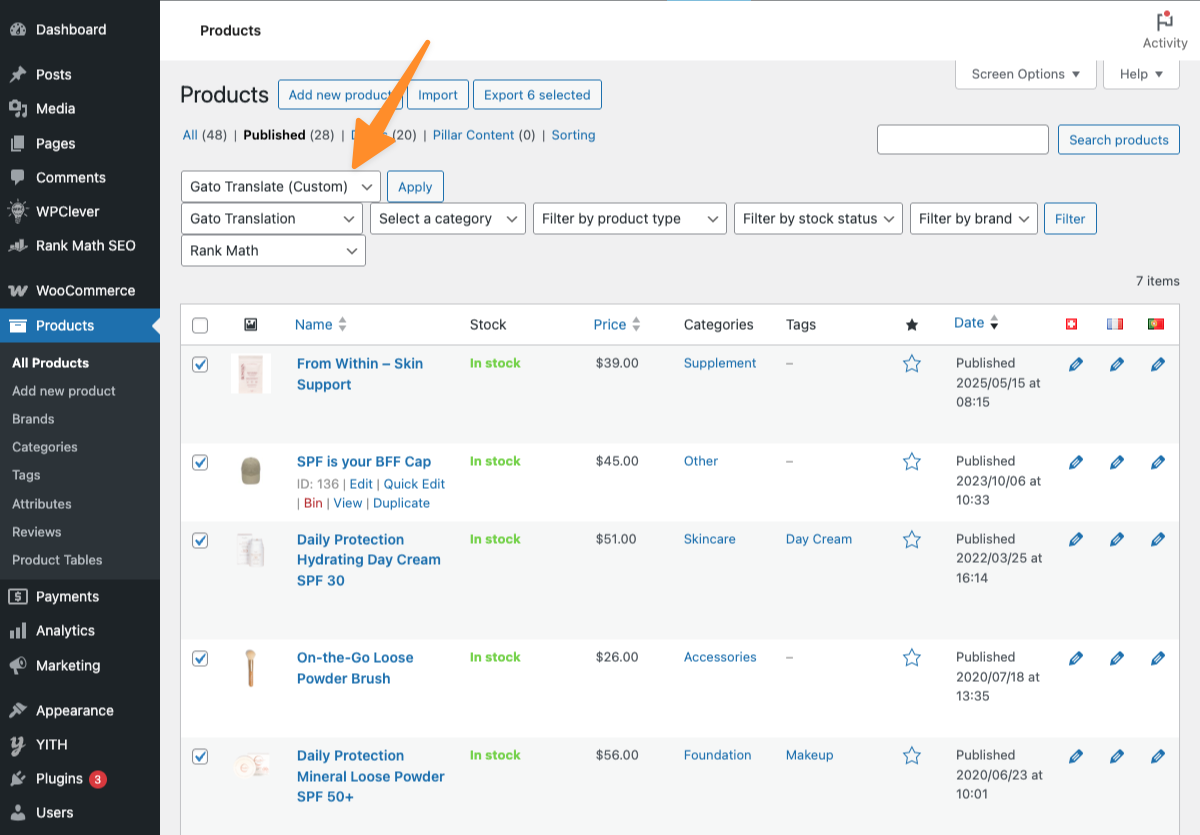
โดยค่าเริ่มต้น Gato จะไม่เขียนทับการแปลที่เผยแพร่แล้ว — สิ่งนี้ช่วยปกป้องการแก้ไขด้วยตนเองใดๆ ที่คุณได้ทำ หากคุณอัปเดตสินค้าต้นฉบับและต้องการรีเฟรชการแปล ใช้การดำเนินการจำนวนมาก Gato Translate (Custom) ในแผงการตั้งค่าที่กำหนดเอง ตั้ง "สถานะที่จะอัปเดต" เป็น Publish หรือ Any จากนั้นเรียกใช้การแปล ดูวิธีอัปเดตการแปลที่เผยแพร่แล้วสำหรับรายละเอียดทั้งหมด
แล้วรูปภาพสินค้าล่ะ?
Gato แปลเฉพาะฟิลด์ข้อความ — ไฟล์ภาพไม่ถูกทำซ้ำหรือแทนที่ต่อภาษา โมดูลการแปลสื่อของ Polylang (ปิดใช้งานโดยค่าเริ่มต้น) สามารถแปลข้อมูล metadata ของภาพ: alt text ชื่อ และคำอธิบาย สำหรับร้านค้าที่ต้องการภาพที่แตกต่างกันต่อภาษา (เช่น แบนเนอร์โปรโมชันที่มีข้อความฝังอยู่) ให้เปิดใช้งานโมดูลสื่อและกำหนดภาพที่แตกต่างกันให้กับสินค้าที่แปลแล้วของแต่ละภาษาด้วยตนเอง ดูคู่มือของ Polylang เกี่ยวกับการทำงานกับสื่อ
การแปลตะกร้า ชำระเงิน และอีเมล
ร้านค้า WooCommerce มีมากกว่าแค่สินค้า ตะกร้า ชำระเงิน อีเมลคำสั่งซื้อ และคำอธิบาย payment gateway ทั้งหมดต้องอยู่ในภาษาของลูกค้าสำหรับประสบการณ์หลายภาษาที่สมบูรณ์ นี่คือส่วนที่ควรชัดเจนเกี่ยวกับสิ่งที่แต่ละปลั๊กอินจัดการ
สิ่งที่ Polylang for WooCommerce จัดการ:
Polylang for WooCommerce แปลสตริงเฉพาะ WooCommerce ที่อยู่นอกชั้นเนื้อหา เช่น สิ่งที่ Gato ไม่แตะต้อง:
- URL หน้า — ร้าน ตะกร้า และหน้าชำระเงิน แต่ละหน้าจะมี URL ที่แปลแล้วของตัวเอง (เช่น
/fr/panier/แทน/fr/cart/) - การแจ้งเตือนทางอีเมล — การยืนยันคำสั่งซื้อ การแจ้งเตือนการจัดส่ง และอีเมลธุรกรรมอื่นๆ จะถูกส่งในภาษาของลูกค้า
- ชื่อวิธีจัดส่ง — แสดงในภาษาของลูกค้าที่ชำระเงิน
- ป้ายกำกับ payment gateway — ชื่อและคำอธิบายที่แสดงสำหรับแต่ละตัวเลือกการชำระเงิน
- ป้ายกำกับภาษี — รวมถึงป้ายกำกับ "VAT" หรือ "ภาษี" ที่แสดงในตะกร้า
ในการแปลสิ่งเหล่านี้ ไปที่ ภาษา > การแปล ในแอดมิน WordPress สตริง WooCommerce จะปรากฏใต้กลุ่มของตัวเอง ทำงานผ่านแต่ละสตริงและบันทึก
สิ่งที่ Gato จัดการ:
Gato แปลเนื้อหา — ชื่อสินค้า คำอธิบาย คำอธิบายสั้น ฟิลด์ที่กำหนดเอง และข้อมูล SEO มันไม่แปลสตริงอินเทอร์เฟซ WooCommerce ซึ่งเป็นส่วนของ Polylang for WooCommerce
สิ่งที่ไม่มีปลั๊กอินใดจัดการโดยอัตโนมัติ:
สตริงที่เพิ่มโดยธีมหรือปลั๊กอินบุคคลที่สามที่ไม่ได้ลงทะเบียนกับ Polylang จะไม่ปรากฏในหน้าจอการแปล สำหรับสิ่งเหล่านั้น ใช้ปลั๊กอินอื่น (เช่น Loco Translate) เพื่อเพิ่มการแปลลงในไฟล์ .po ของปลั๊กอินหรือธีมโดยตรง
อ้างอิงเอกสารของ Polylang เกี่ยวกับการแปล URL และสตริง WooCommerceสำหรับคำแนะนำทั้งหมดของแผงการแปล
การแปลข้อมูล SEO สำหรับสินค้า
หากคุณใช้ปลั๊กอิน SEO Gato จะแปล meta title และ meta description สำหรับแต่ละสินค้าพร้อมกับเนื้อหาที่เหลือ ปลั๊กอิน SEO ที่รองรับ ได้แก่ Yoast SEO, Rank Math, SEOPress, All in One SEO, Slim SEO, The SEO Framework, WP Meta SEO และ SEO Simple Pack
ไม่จำเป็นต้องกำหนดค่าเพิ่มเติม — Gato ตรวจหาว่าปลั๊กอิน SEO ตัวใดทำงานอยู่และรวมฟิลด์ของมันไว้ใน payload การแปลโดยอัตโนมัติ
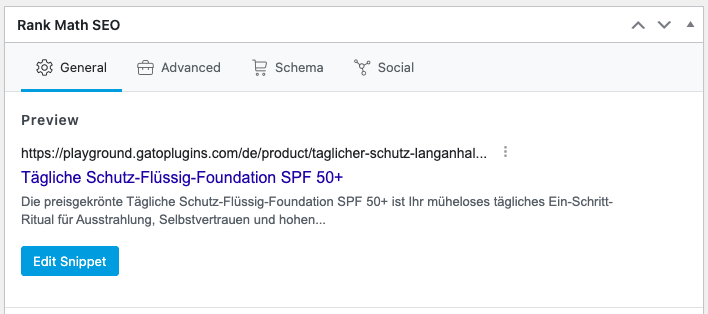
สิ่งนี้มีความสำคัญสำหรับการค้นหาออร์แกนิกระดับนานาชาติ หากหน้าสินค้าภาษาฝรั่งเศสของคุณมี meta title ภาษาอังกฤษ คุณกำลังเสียโอกาสในการจัดอันดับ ดูคู่มือการผสานรวมปลั๊กอิน SEOสำหรับรายการฟิลด์ที่รองรับทั้งหมดต่อปลั๊กอิน
เพิ่มตัวสลับภาษา
ตอนนี้คุณมีเนื้อหาที่แปลแล้ว เพิ่มตัวสลับภาษาเพื่อให้ผู้เยี่ยมชมสามารถนำทางระหว่างภาษาได้จริง Polylang เพิ่มบล็อกและวิดเจ็ต Language Switcher ที่คุณสามารถวางในส่วนหัว เมนูนำทาง หรือแถบข้าง
ไปที่ รูปลักษณ์ > เมนู (ธีมคลาสสิก) หรือใช้ site editor (ธีมบล็อก) และเพิ่มตัวสลับภาษาในเมนูส่วนหัวของคุณ จากนั้นเยี่ยมชมหน้าร้านของคุณในฟรอนต์เอนด์และยืนยันว่าตัวสลับปรากฏและลิงก์ไปยังเวอร์ชันภาษาที่ถูกต้องของหน้า คุ้มค่าที่จะทำสิ่งนี้ตอนนี้ — ก่อนแปล — เพื่อให้คุณสามารถยืนยันการแปลแต่ละรายการได้ทันทีขณะดำเนินการ
เมื่อผู้เยี่ยมชมใช้ตัวสลับ Polylang จะพาพวกเขาไปยังเวอร์ชันที่แปลแล้วของหน้าปัจจุบัน — หากพวกเขาอยู่ในหน้าสินค้า พวกเขาจะไปยังสินค้าเดียวกันในภาษาใหม่ ไม่ใช่หน้าแรก ภาษาที่เลือกจะถูกเก็บไว้ใน cookie และคงอยู่ตลอดเซสชันการท่องเว็บ
ความเข้ากันได้กับส่วนขยาย WooCommerce
Gato ทำงานกับชั้นเนื้อหา WooCommerce ซึ่งหมายความว่าส่วนขยาย WooCommerce ส่วนใหญ่ที่เก็บข้อมูลใน post meta หรือ custom post types จะเข้ากันได้โดยค่าเริ่มต้น ส่วนขยายที่เพิ่มฟิลด์เนื้อหา (เช่น แท็บสินค้าที่กำหนดเองหรือตัวเลือกสินค้า) สามารถรวมไว้ในการแปลได้ตราบเท่าที่ฟิลด์เหล่านั้นลงทะเบียนในการกำหนดค่าของ Gato
ปลั๊กอินยอดนิยมที่เข้ากันได้กับ Gato AI Translations:
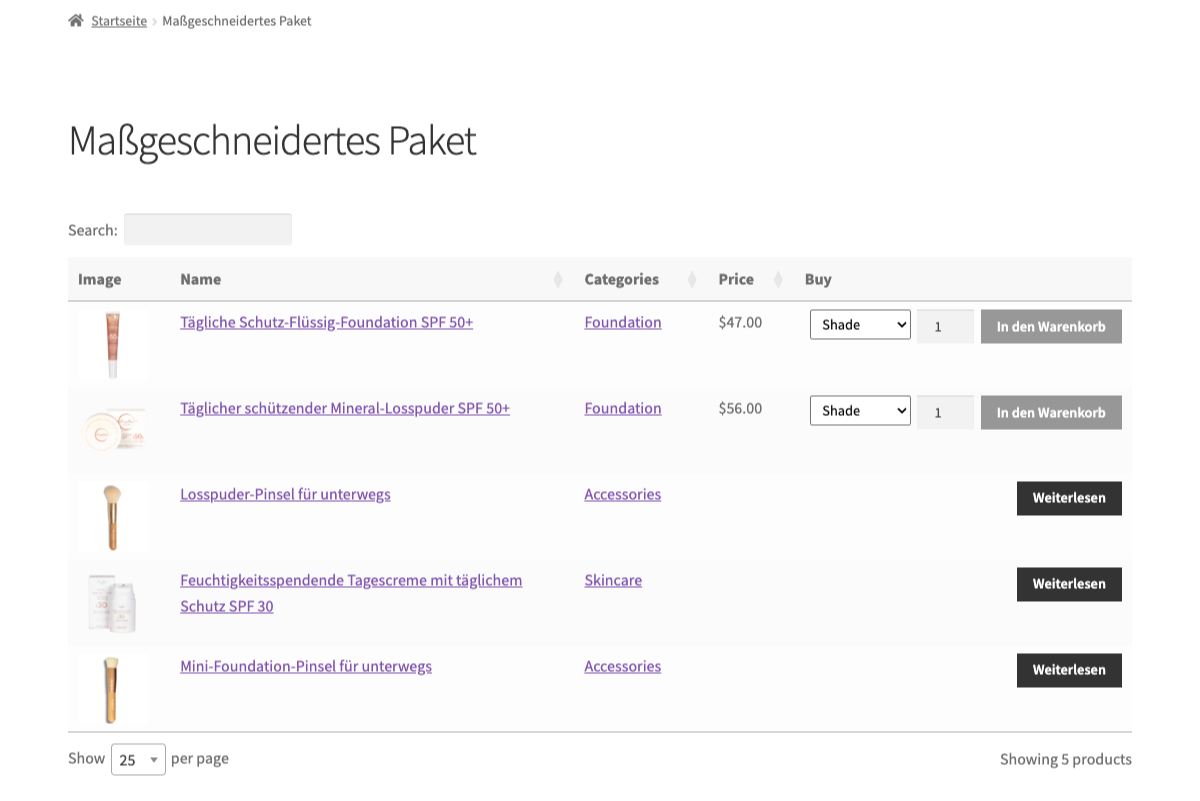
Barn2 Product Tables ใช้แสดงสินค้าในตารางที่กรองได้ เนื้อหาที่แปลแล้วของคุณจะแสดงผลถูกต้องในตารางเมื่อสินค้าพื้นฐานถูกแปลแล้ว แม้ว่าปลั๊กอินเองจะยังไม่ได้รับการแปลเป็นสากลอย่างสมบูรณ์
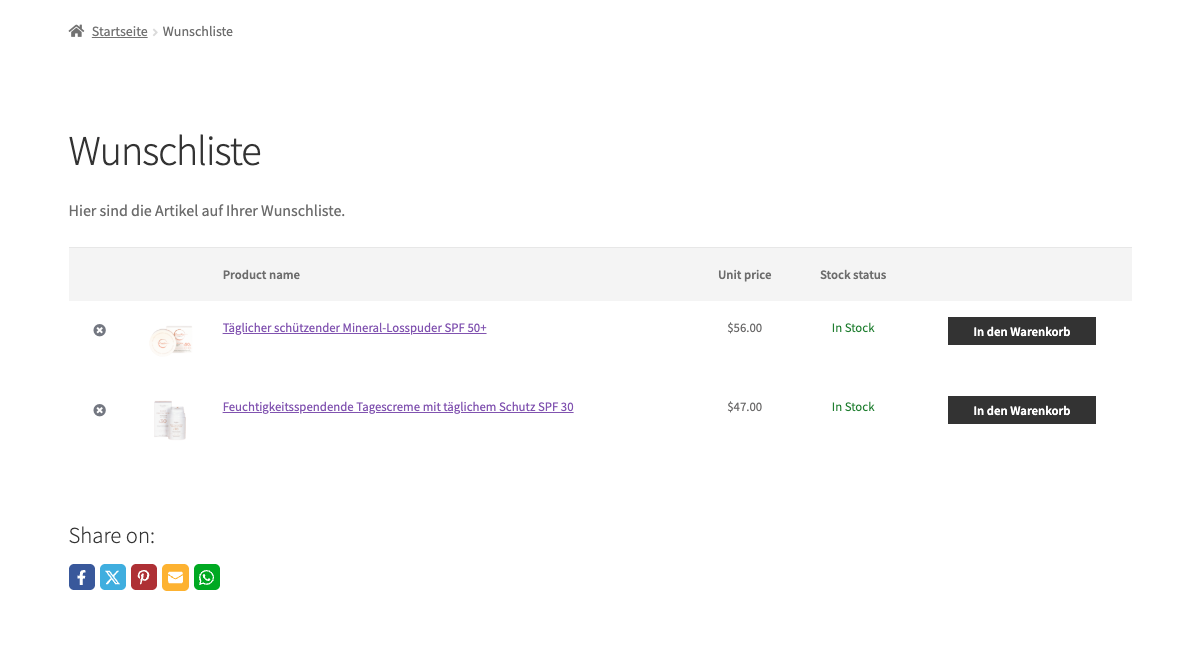
YITH WooCommerce Wishlist ใช้เพื่อให้ผู้เยี่ยมชมร้านค้าสามารถบันทึกสินค้าเพื่อซื้อในภายหลัง สินค้าจะแสดงในภาษาที่แปลแล้วได้อย่างถูกต้องและซิงค์ข้ามภาษาอีกด้วย
Advanced Custom Fields หรือ Meta Box สร้างฟิลด์ที่กำหนดเองสำหรับสินค้าและเนื้อหาเว็บไซต์ของคุณ Gato รองรับแบบ native — ดูการตั้งค่าปลั๊กอินเพื่อแมปว่าควรรวมฟิลด์ใด
การทดสอบร้านค้าหลายภาษาของคุณ
เมื่อคุณแปลสินค้าและหมวดหมู่แล้ว ทำการตรวจสอบแบบ end-to-end อย่างรวดเร็ว:
1. ตรวจสอบตัวสลับภาษา เยี่ยมชมหน้าร้านของคุณและสลับภาษาโดยใช้วิดเจ็ตหรือรายการเมนูตัวสลับภาษา ยืนยันว่าสินค้าและหมวดหมู่แสดงชื่อและคำอธิบายที่แปลแล้ว
2. ตรวจสอบ URL สินค้า สินค้าที่แปลแล้วแต่ละรายการควรมี URL ของตัวเองในภาษาเป้าหมาย กับ Polylang โครงสร้าง URL มักจะเป็น /fr/product/translated-slug/ หาก URL สินค้าแก้ไขเป็นภาษาเริ่มต้น การแปลอาจยังไม่ได้เผยแพร่
3. ตรวจสอบหน้าหมวดหมู่ เยี่ยมชมหน้าหมวดหมู่ที่แปลแล้วและยืนยันว่าสินค้าแสดงถูกต้อง หากสินค้าไม่ปรากฏ ตรวจสอบว่าทั้งสินค้าและการแปลถูกตั้งเป็นสถานะ "Published"
4. ทดสอบขั้นตอนการชำระเงิน เพิ่มสินค้าลงในตะกร้าในภาษาที่ไม่ใช่ภาษาอังกฤษและดำเนินการชำระเงิน ยืนยันว่าตะกร้า ชำระเงิน และหน้ายืนยันคำสั่งซื้อแสดงในภาษาที่ถูกต้อง
5. ตรวจสอบอีเมลคำสั่งซื้อ สั่งซื้อทดสอบและยืนยันว่าอีเมลยืนยันคำสั่งซื้อมาถึงในภาษาที่คาดหวัง ภาษาอีเมลใน WooCommerce จะตามภาษาของลูกค้าในขณะที่สั่งซื้อ
ปัญหาที่พบบ่อยและวิธีแก้ไข
สินค้าไม่ปรากฏในภาษาที่แปลแล้ว โดยปกติหมายความว่าสินค้าที่แปลแล้วอยู่ในสถานะ draft ในรายการสินค้า กรองตามภาษาเป้าหมายโดยใช้ dropdown ภาษาและมองหาสินค้าใน draft เผยแพร่ทีละรายการหรือเป็นกลุ่ม
URL สินค้าที่แปลแล้วส่งคืน 404 ไปที่ การตั้งค่า > Permalinks และคลิก บันทึกการเปลี่ยนแปลง — สิ่งนี้จะล้างกฎการเขียนใหม่และมักจะแก้ปัญหาได้ ไม่จำเป็นต้องเปลี่ยนแปลงอะไร แค่บันทึก
ราคาแสดงแตกต่างกันในแต่ละภาษา WooCommerce ใช้ฟิลด์ราคาเดียวที่แชร์ในทุกภาษา — นี่คือการออกแบบที่ตั้งใจ หากคุณต้องการการสลับสกุลเงินต่อภาษา คุณจะต้องใช้ปลั๊กอินสลับสกุลเงินแยกต่างหาก เช่น Multi Currency Switcher for WooCommerce หรือ CURCY Multi Currency for WooCommerce
ตะกร้าและชำระเงินยังแสดงเป็นภาษาอังกฤษ ตรวจสอบว่าแพ็กภาษา WooCommerce ติดตั้งแล้วสำหรับภาษาเป้าหมายของคุณ ไปที่ แดชบอร์ด > อัปเดต และมองหาการอัปเดตการแปลที่รอดำเนินการ หากการแปลไม่มีอยู่ที่นั่น ใช้ Loco Translate เพื่อเพิ่มด้วยตนเอง
การแปลจำนวนมากไม่เสร็จสมบูรณ์ สำหรับแคตาล็อกขนาดใหญ่ การแปลจำนวนมากจะทำงานในพื้นหลังผ่าน Action Scheduler ของ WordPress ตรวจสอบ เครื่องมือ > Scheduled Actions (หากคุณมี WooCommerce หรือ Action Scheduler ติดตั้งอยู่) หรือบันทึกของ Gato ใต้ การตั้งค่า > บันทึก สำหรับข้อผิดพลาด สาเหตุที่พบบ่อยที่สุดคือปัญหา API key หรือ rate limit จากผู้ให้บริการการแปล ดูคู่มือแก้ไขปัญหาสำหรับการวินิจฉัยทีละขั้นตอน
WooCommerce หลายภาษาที่ง่ายดายด้วย Polylang และ AI
ร้านค้า WooCommerce ที่แปลอย่างถูกต้องต้องการมากกว่าแค่การส่ง title สินค้าผ่าน API การแปล — แต่ก็ไม่จำเป็นต้องใช้เวลาหลายสัปดาห์ ด้วย Polylang ที่จัดการโครงสร้างหลายภาษาและ Gato ที่จัดการเนื้อหา งานหนักส่วนใหญ่จะถูกทำโดยอัตโนมัติ สิ่งที่เหลืออยู่คือการตั้งค่า การทดสอบอย่างรวดเร็ว และการตรวจสอบเป็นครั้งคราวว่าสินค้าใหม่ได้รับการแปลเมื่อคุณเพิ่มเข้ามา
หากคุณพร้อมที่จะเริ่มต้น รับ Gato AI Translations for Polylang และเปิดตัวภาษาแรกของคุณในช่วงบ่าย
