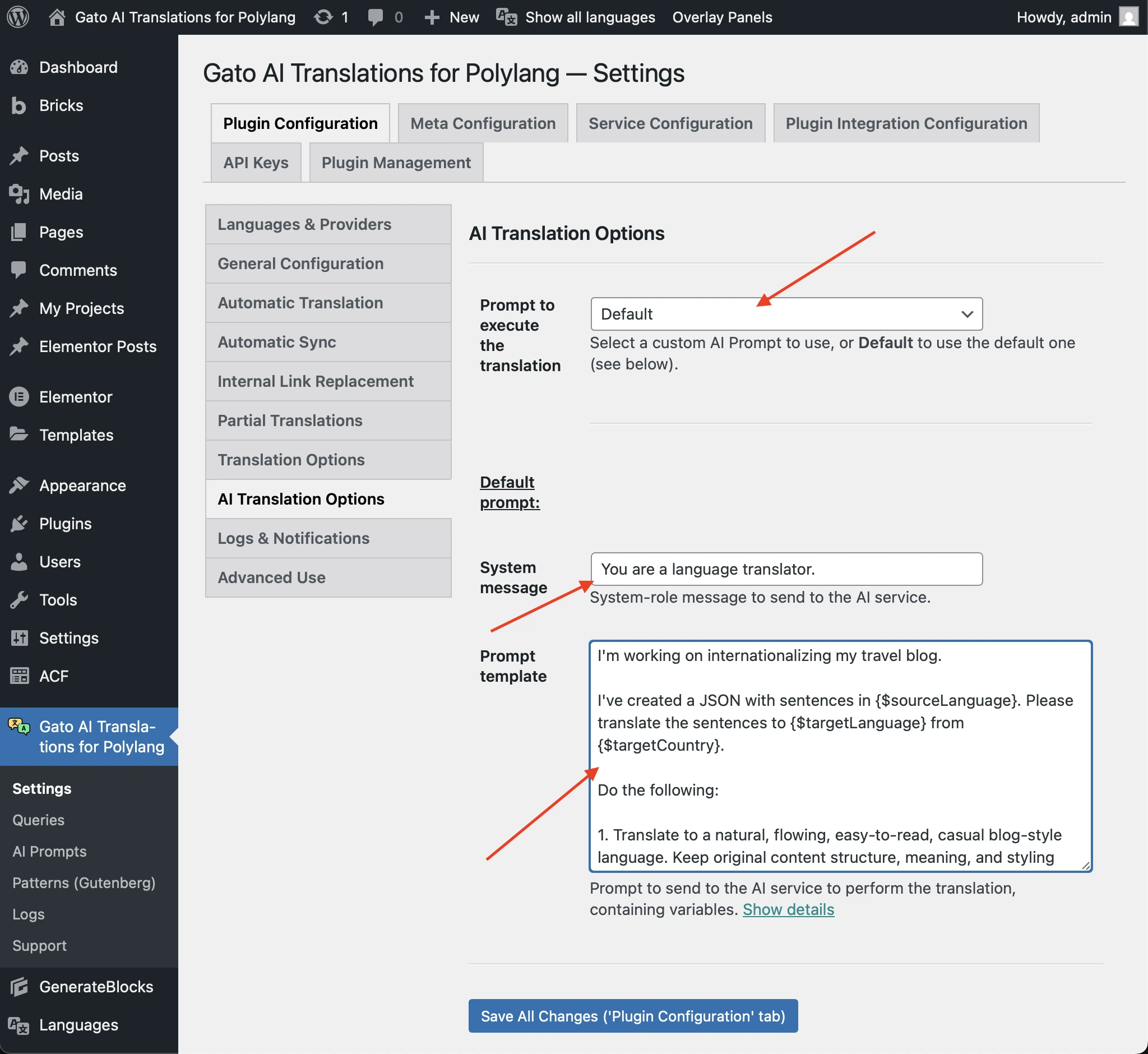
การปรับแต่ง AI Prompts
คุณสามารถปรับแต่ง prompt ที่ส่งไปยังบริการ AI ได้ 2 วิธี:
- เพิ่ม prompt ใหม่ผ่าน AI Prompt CPT แล้วเลือกใช้งานในหน้าการตั้งค่า
- แทนที่ prompt เริ่มต้น
การเพิ่ม prompt ใหม่ผ่าน AI Prompt CPT
คุณสามารถสร้าง AI prompt แบบกำหนดเองได้โดยใช้ AI Prompt custom post type ซึ่งช่วยให้คุณกำหนด prompt ได้หลายรายการและเลือกว่าจะใช้รายการใดในหน้าการตั้งค่า
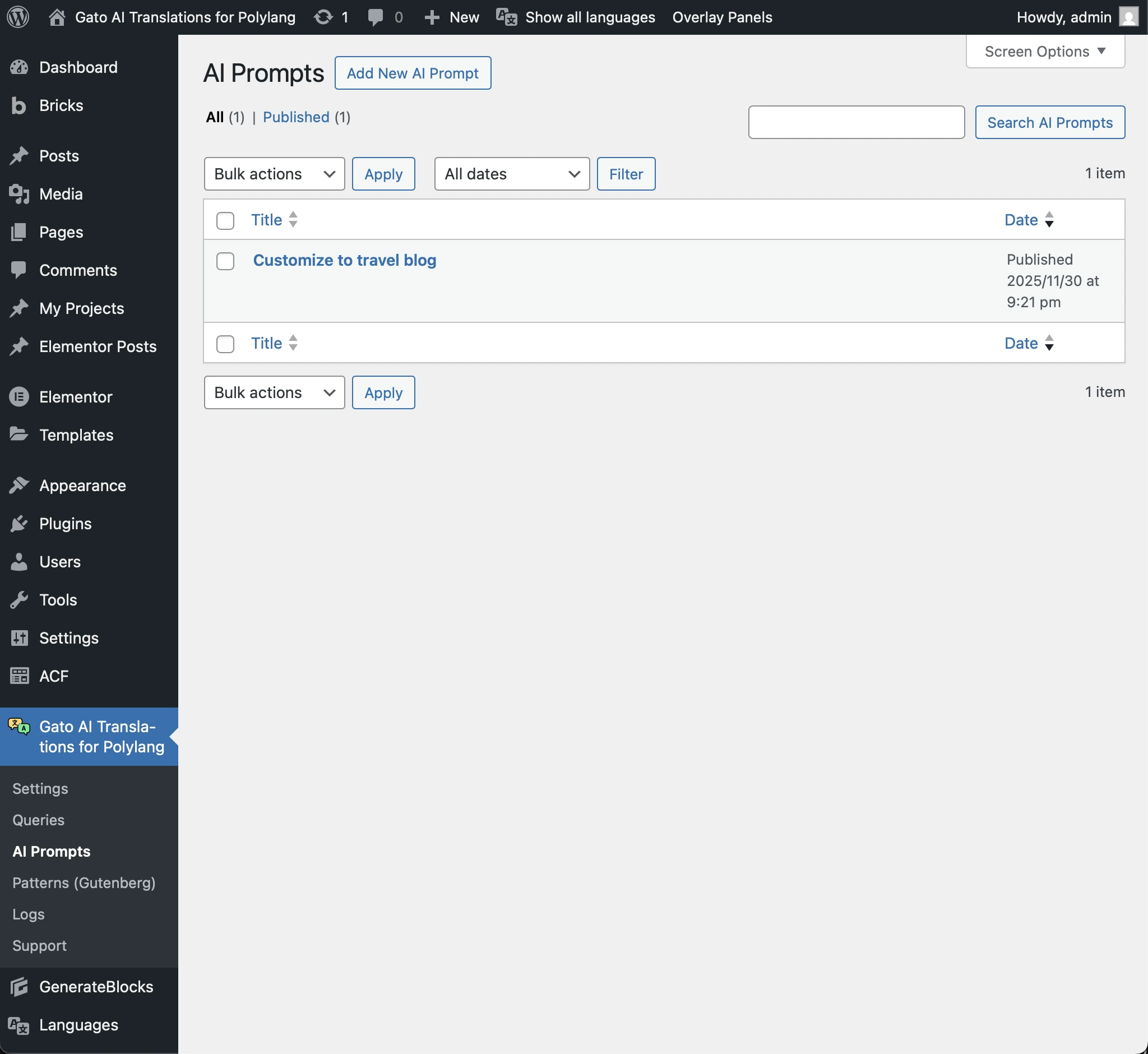
ในการสร้าง prompt ใหม่ ให้ไปที่ AI Prompts ในเมนูของปลั๊กอิน แล้วคลิก Add New AI Prompt:
AI prompt แต่ละรายการมี system message และ prompt template เป็นของตัวเอง:
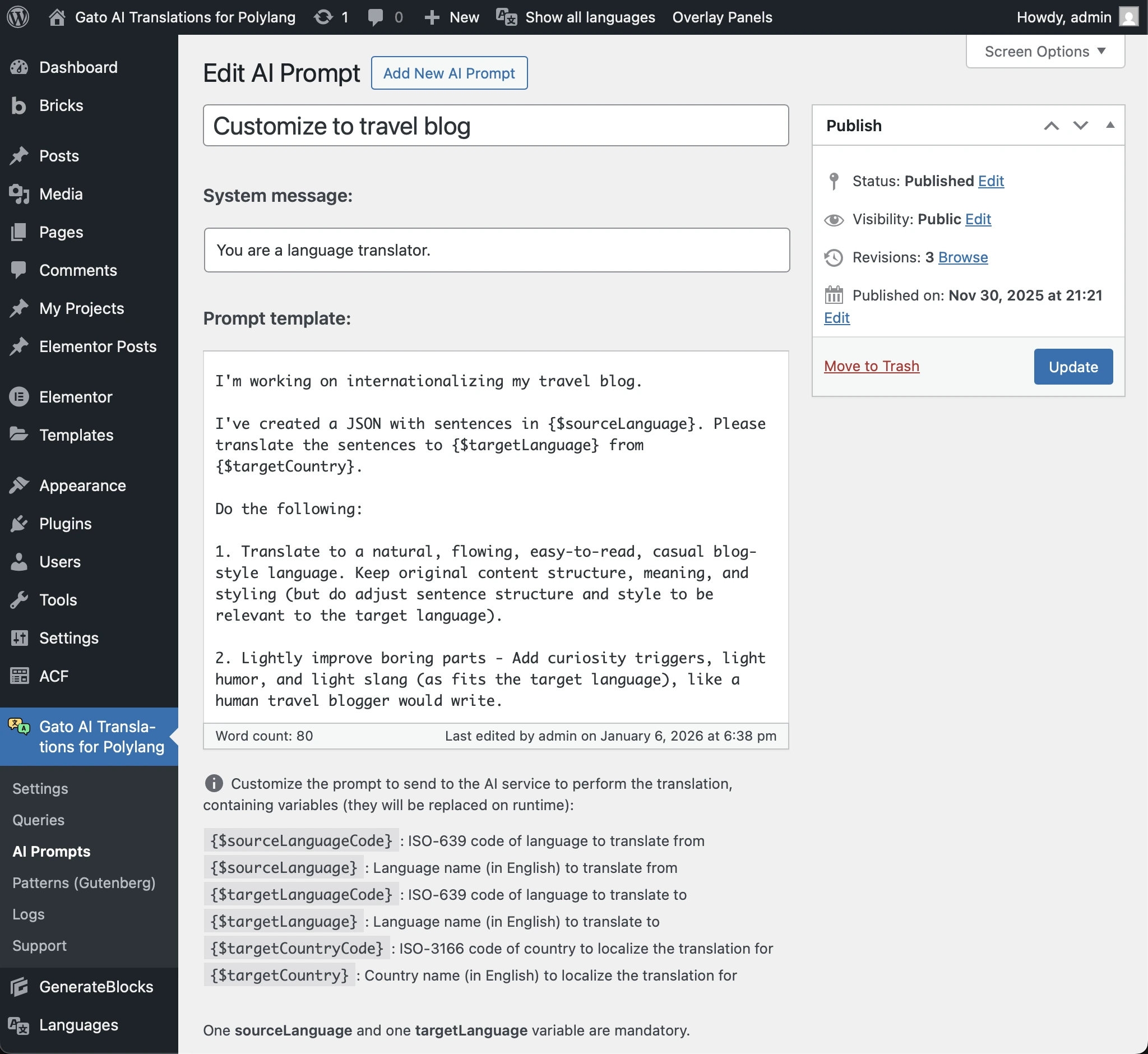
prompt จะถูกจัดการในรูปแบบ "template" ที่มีตัวแปรซึ่งจะถูกแทนที่ในขณะรันไทม์:
{$sourceLanguageCode}: รหัส ISO-639 ของภาษาต้นทางที่แปลจาก{$sourceLanguage}: ชื่อภาษา (เป็นภาษาอังกฤษ) ที่แปลจาก{$targetLanguageCode}: รหัส ISO-639 ของภาษาปลายทางที่แปลไป{$targetLanguage}: ชื่อภาษา (เป็นภาษาอังกฤษ) ที่แปลไป{$targetCountryCode}: รหัส ISO-3166 ของประเทศสำหรับการแปลเฉพาะท้องถิ่น{$targetCountry}: ชื่อประเทศ (เป็นภาษาอังกฤษ) สำหรับการแปลเฉพาะท้องถิ่น
ต้องมีตัวแปรภาษาต้นทางอย่างน้อยหนึ่งตัว (ไม่ว่าจะเป็น {$sourceLanguageCode} หรือ {$sourceLanguage}) และตัวแปรภาษาปลายทางอย่างน้อยหนึ่งตัว (ไม่ว่าจะเป็น {$targetLanguageCode} หรือ {$targetLanguage})
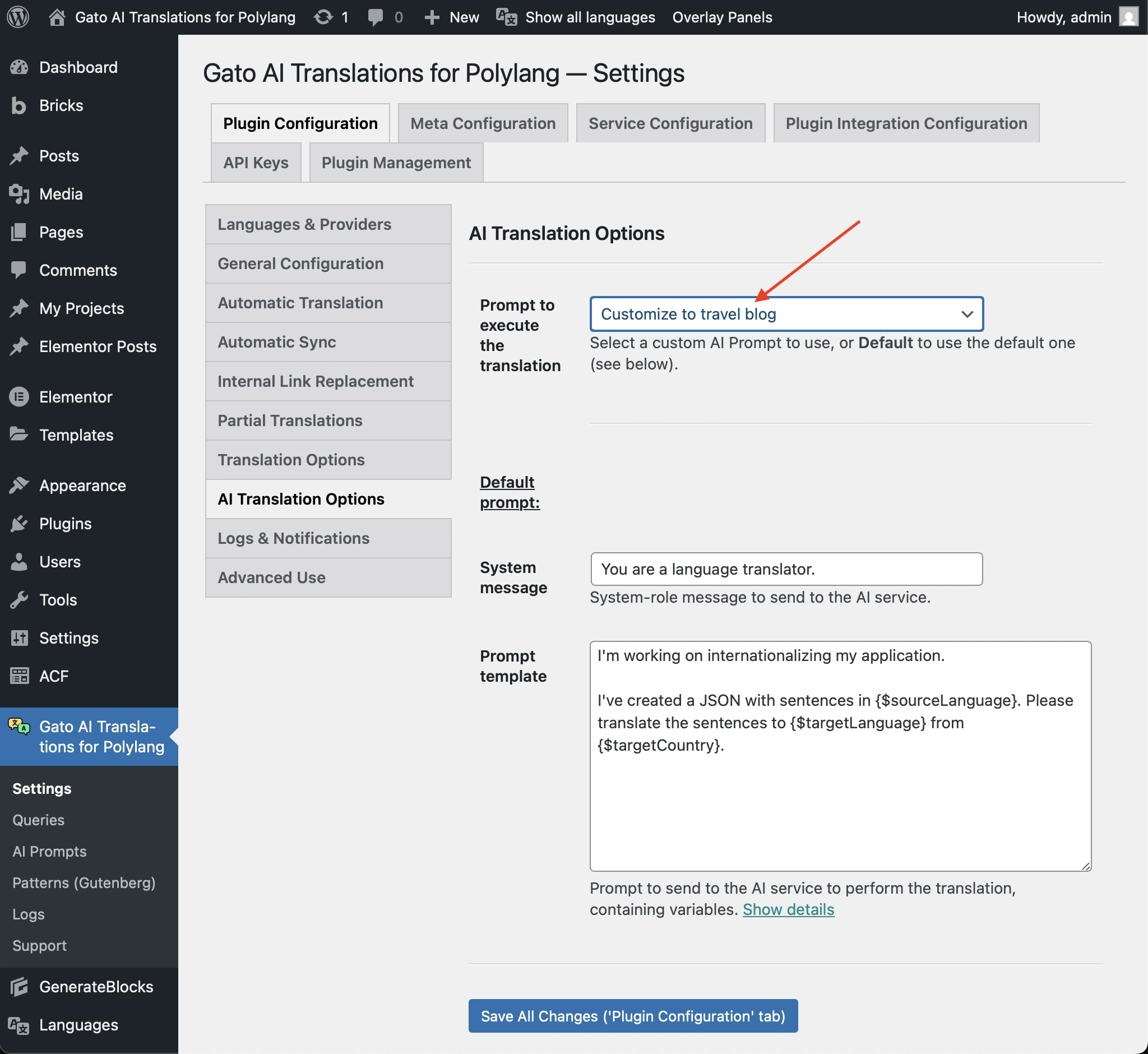
ในการใช้งาน AI prompt แบบกำหนดเอง ให้ไปที่ Plugin Configuration > AI Translation Options ในหน้าการตั้งค่า แล้วเลือก prompt จาก dropdown:
การแทนที่ prompt เริ่มต้น
คุณยังสามารถแทนที่ prompt เริ่มต้นได้โดยตรงในหน้าการตั้งค่า เพื่อใช้งานเมื่อ dropdown มีตัวเลือก Default ถูกเลือกอยู่
ไปที่ Plugin Configuration > AI Translation Options ในหน้าการตั้งค่า และภายใต้ Default prompt ให้แก้ไขช่อง System message และ Prompt template: