

การแปลเมนู
Gato AI Translations for Polylang สามารถแปลเมนูนำทาง WordPress ของคุณเป็นทุกภาษาที่กำหนดค่าไว้
คุณสามารถแปลเมนูได้ 2 วิธี:
- ด้วยตนเอง โดยคลิกปุ่ม Gato Translate ในเครื่องมือแก้ไขเมนู
- อัตโนมัติ ทุกครั้งที่คุณบันทึกเมนู
การแปลด้วยตนเองผ่านปุ่ม Gato Translate
เครื่องมือแก้ไขเมนูมีปุ่ม Gato Translate ที่ใช้เรียกการแปลครั้งเดียวสำหรับเมนูปัจจุบัน โดยไม่จำเป็นต้องเปิดใช้งานการแปลอัตโนมัติ
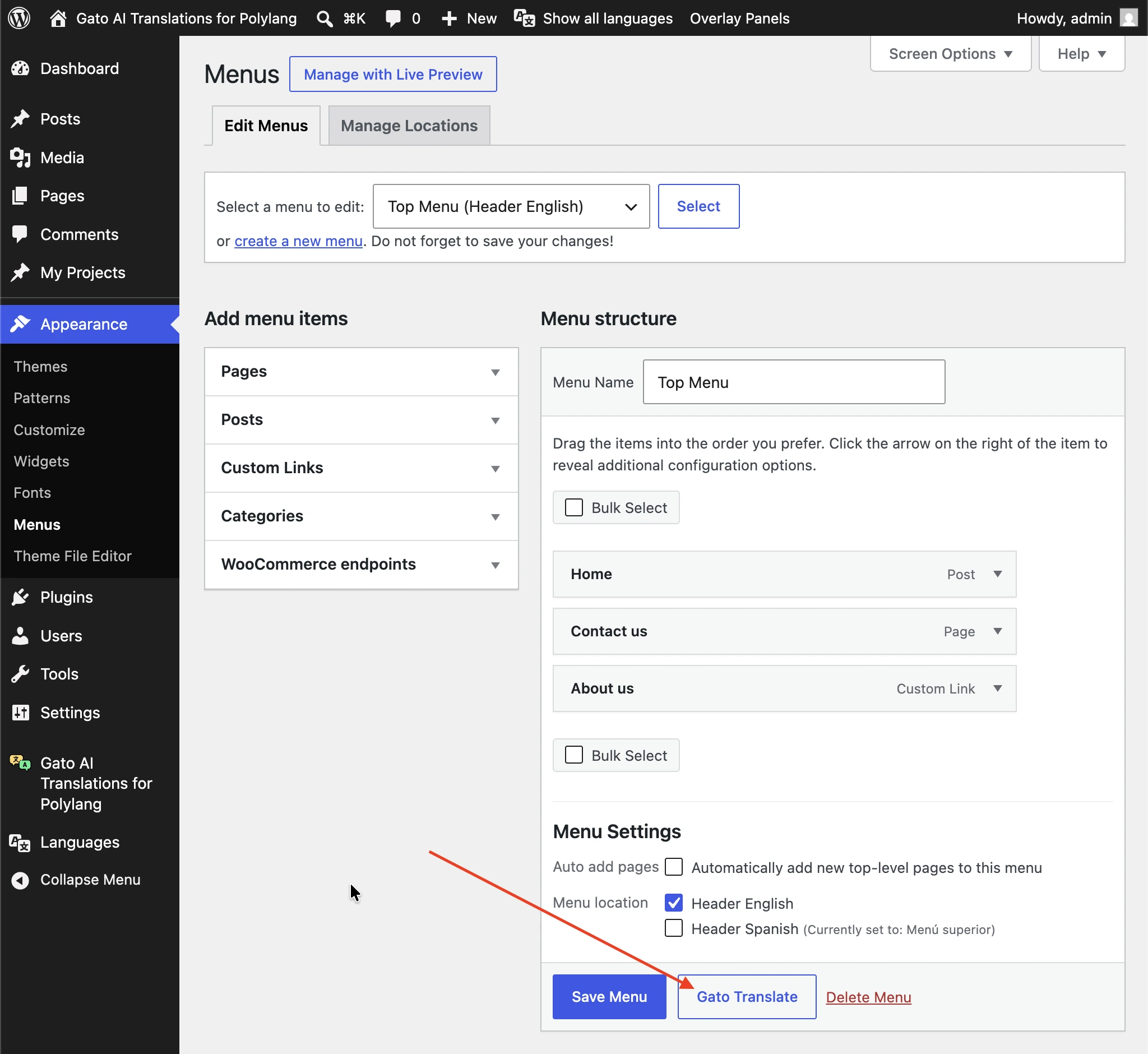
ปุ่มนี้จะแสดงเฉพาะเมื่อเมนูมี ตำแหน่ง ที่กำหนดใน ภาษาต้นฉบับ แล้ว (เนื่องจาก Polylang ไม่ได้จัดเก็บภาษาของเมนูโดยตรง ปลั๊กอินจึงกำหนดภาษาของเมนูจากตำแหน่งที่กำหนดไว้)
การแปลอัตโนมัติเมื่อบันทึกเมนู
การแปลอัตโนมัติสำหรับเมนูนั้นปิดใช้งานโดยค่าเริ่มต้น หากต้องการเปิดใช้งาน ไปที่แท็บ Plugin Configuration > Automatic Translation ใน Settings แล้วตั้งค่าตัวเลือก Automatic translation for Menus เป็น Enabled
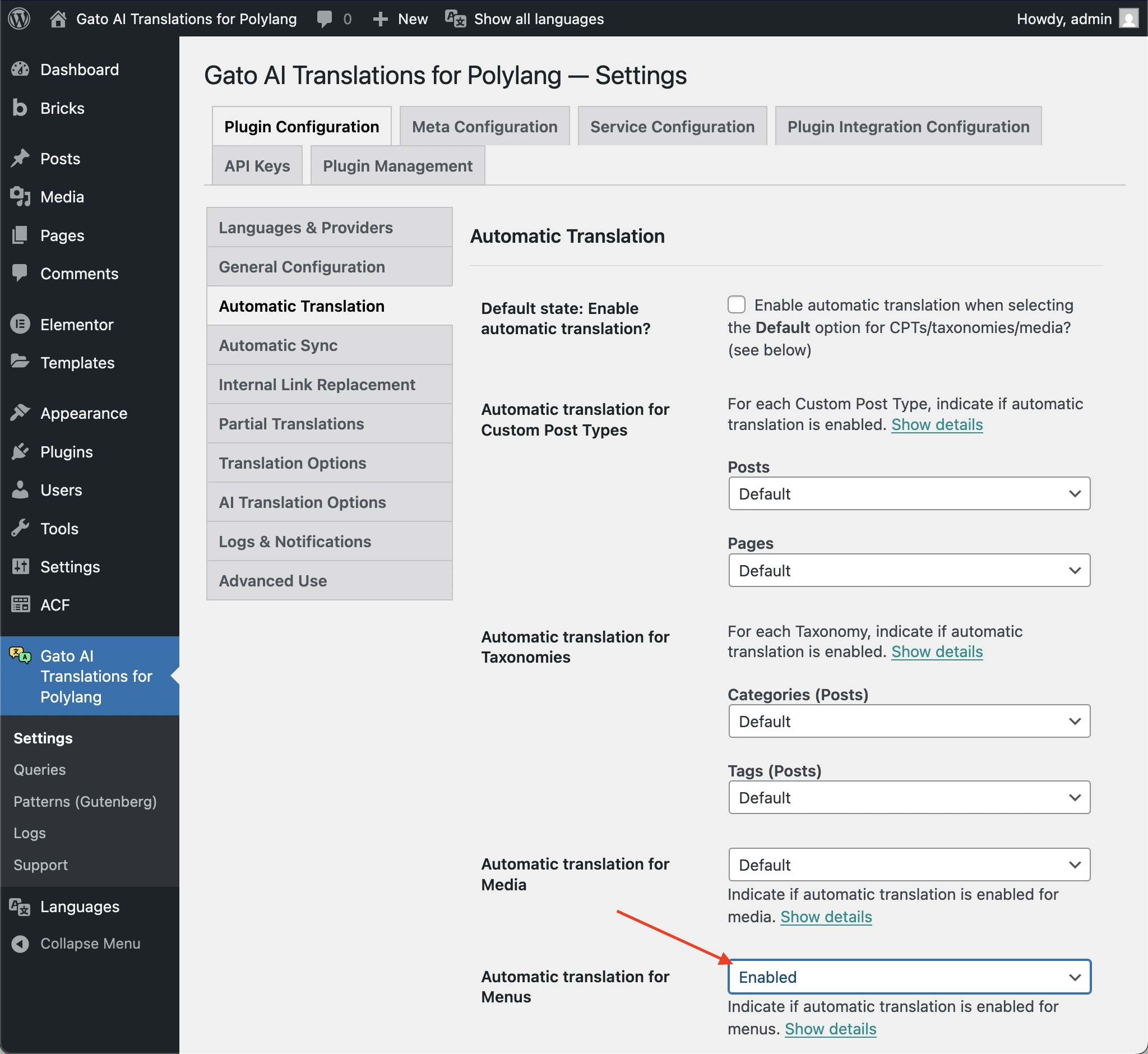
เมื่อเปิดใช้งานแล้ว เมนูจะถูกแปลทุกครั้งที่คุณคลิก Save Menu ในเครื่องมือแก้ไขเมนู
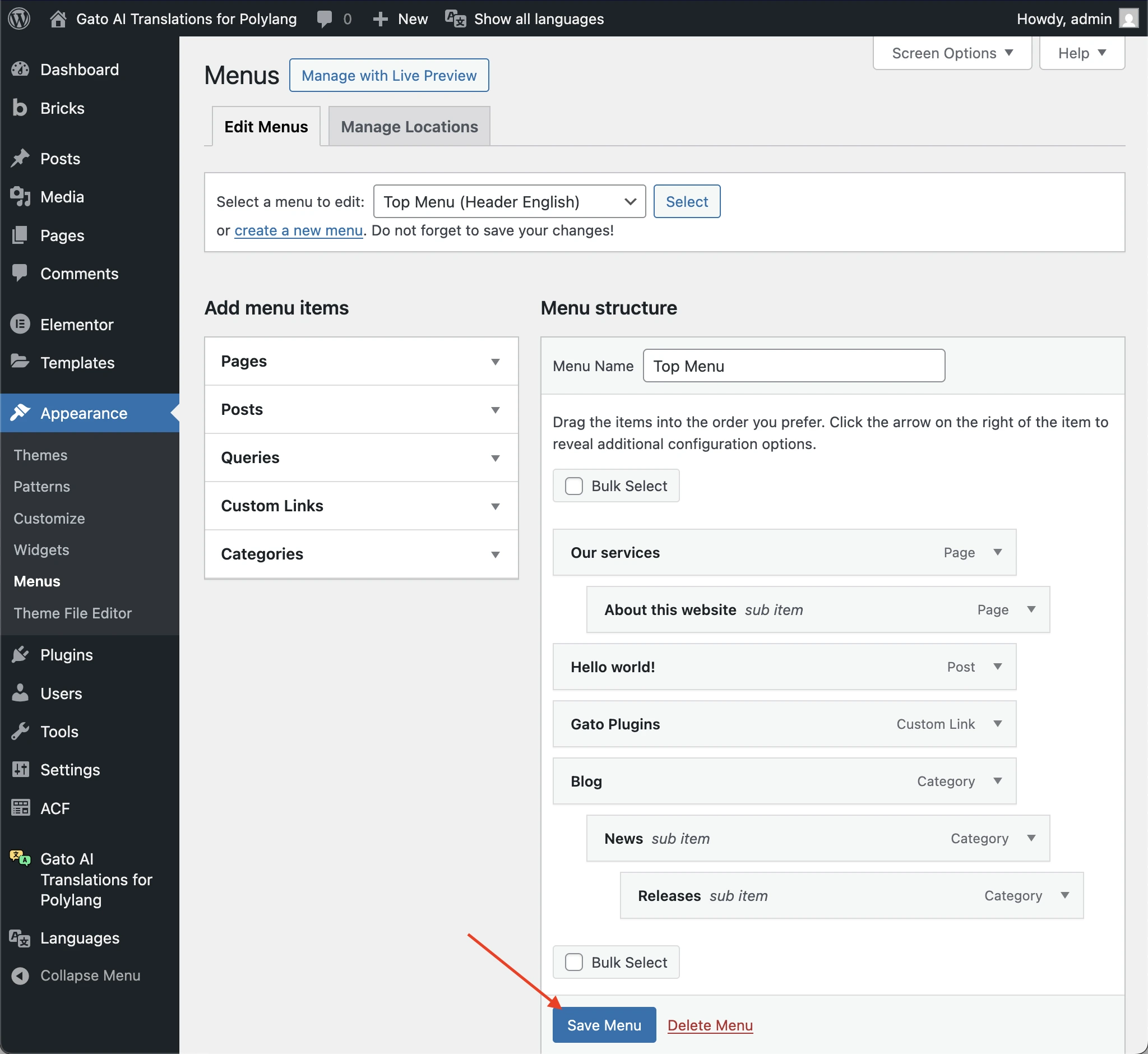
วิธีการทำงานของการแปล
เฉพาะเมนูในภาษาต้นฉบับเท่านั้นที่จะถูกแปล การแปลเมนูจะเกิดขึ้นก็ต่อเมื่อ:
- เมนูมีตำแหน่งที่กำหนดไว้อย่างน้อยหนึ่งตำแหน่ง
- ตำแหน่งนั้นเป็นของภาษาต้นฉบับ
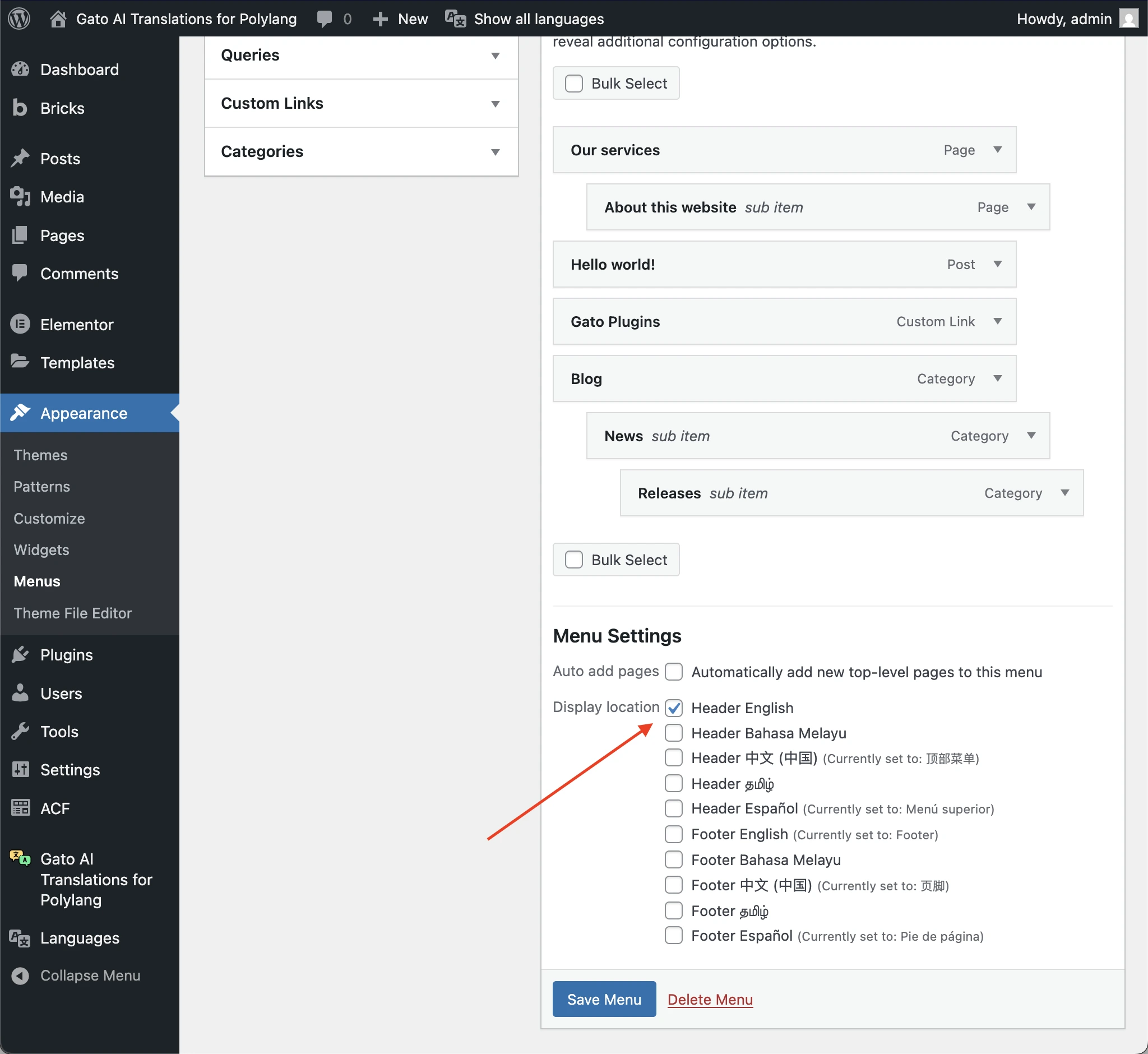
เมื่อเมนูถูกแปล ปลั๊กอินจะ:
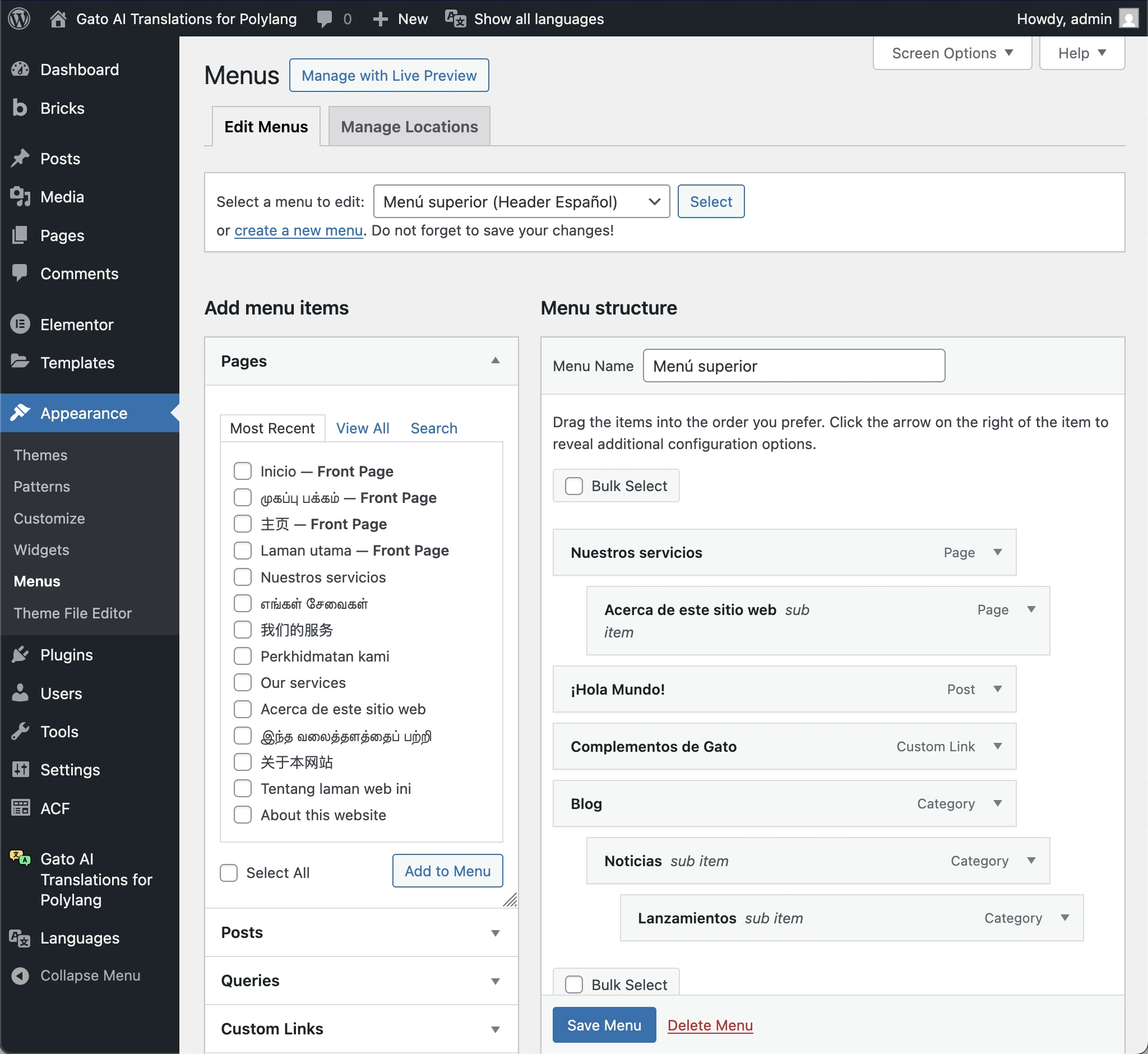
- สร้างเมนูใหม่สำหรับแต่ละภาษาเป้าหมาย โดยมีโครงสร้างเดียวกับเมนูต้นฉบับ
- แปลป้ายกำกับของรายการเมนูทั้งหมด
- ชี้ลิงก์เอนทิตี (โพสต์ เพจ หมวดหมู่ ฯลฯ) ไปยังการแปลที่สอดคล้องกัน
- กำหนดเมนูที่แปลแล้วให้กับตำแหน่งเมนูที่สอดคล้องกันในแต่ละภาษา
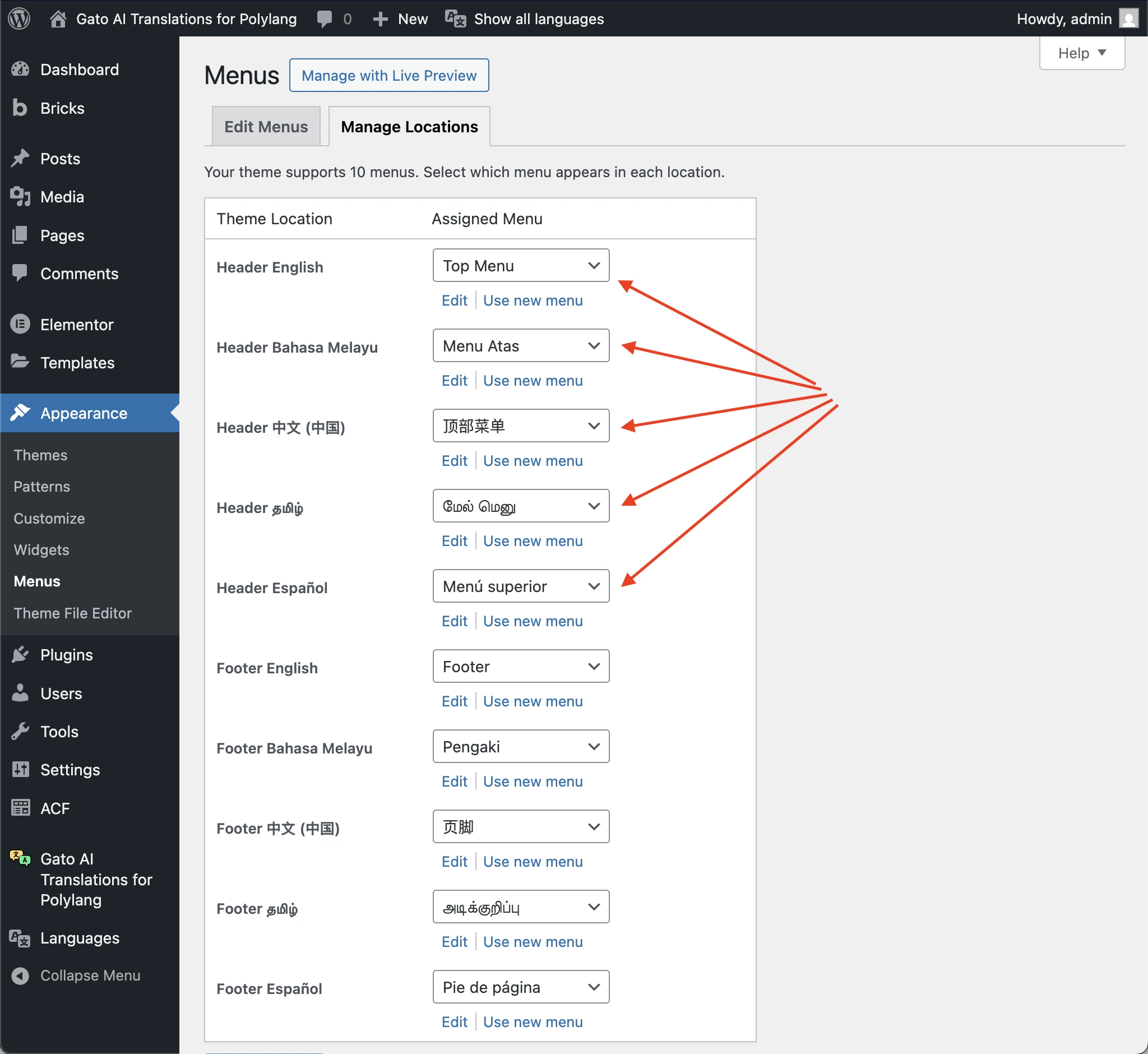
คุณสามารถแก้ไขเมนูที่แปลแล้วได้เช่นเดียวกับการแก้ไขเมนูต้นฉบับ
หากคุณแก้ไขเมนูที่แปลแล้วด้วยตนเอง การเปลี่ยนแปลงเหล่านั้นอาจถูกเขียนทับเมื่อเมนูต้นฉบับได้รับการอัปเดตและแปลใหม่